Teams
Die Teams-Seite (/admin/teams) ermöglicht es Administratoren, Agenten zu
Teams zusammenzufassen, mit denen Benutzerinnen und Benutzer anschließend
gemeinsam in einem Chat-Raum sprechen. Ein Team hat eine Leitung und eine
oder mehrere Mitglieder. Nur Admin-Benutzer können diese Seite aufrufen. Wie
sich ein Team im Gespräch verhält, beschreibt das Konzept
Team-Chat.
Die Teamliste
Die Übersicht zeigt alle vorhandenen Teams in einer Tabelle mit den Spalten:
| Spalte | Beschreibung |
|---|---|
| Name | Der Name des Teams |
| Leitung | Der als Leitung gesetzte Agent |
| Mitglieder | Die Anzahl der Teammitglieder |
Klicken Sie auf eine Zeile, um das Team zu bearbeiten. Sind noch keine Teams vorhanden, erscheint der Hinweis Noch keine Teams.
Ein Team erstellen
- Klicken Sie auf Neues Team.
- Geben Sie unter Name einen Teamnamen ein (Pflichtfeld).
- Wählen Sie unter Erstes Mitglied einen Agenten aus.
- Klicken Sie auf Team erstellen.
Nach dem Speichern öffnet sich der Team-Editor, in dem Sie weitere Mitglieder hinzufügen und die Leitung festlegen.
Ein Team verwalten
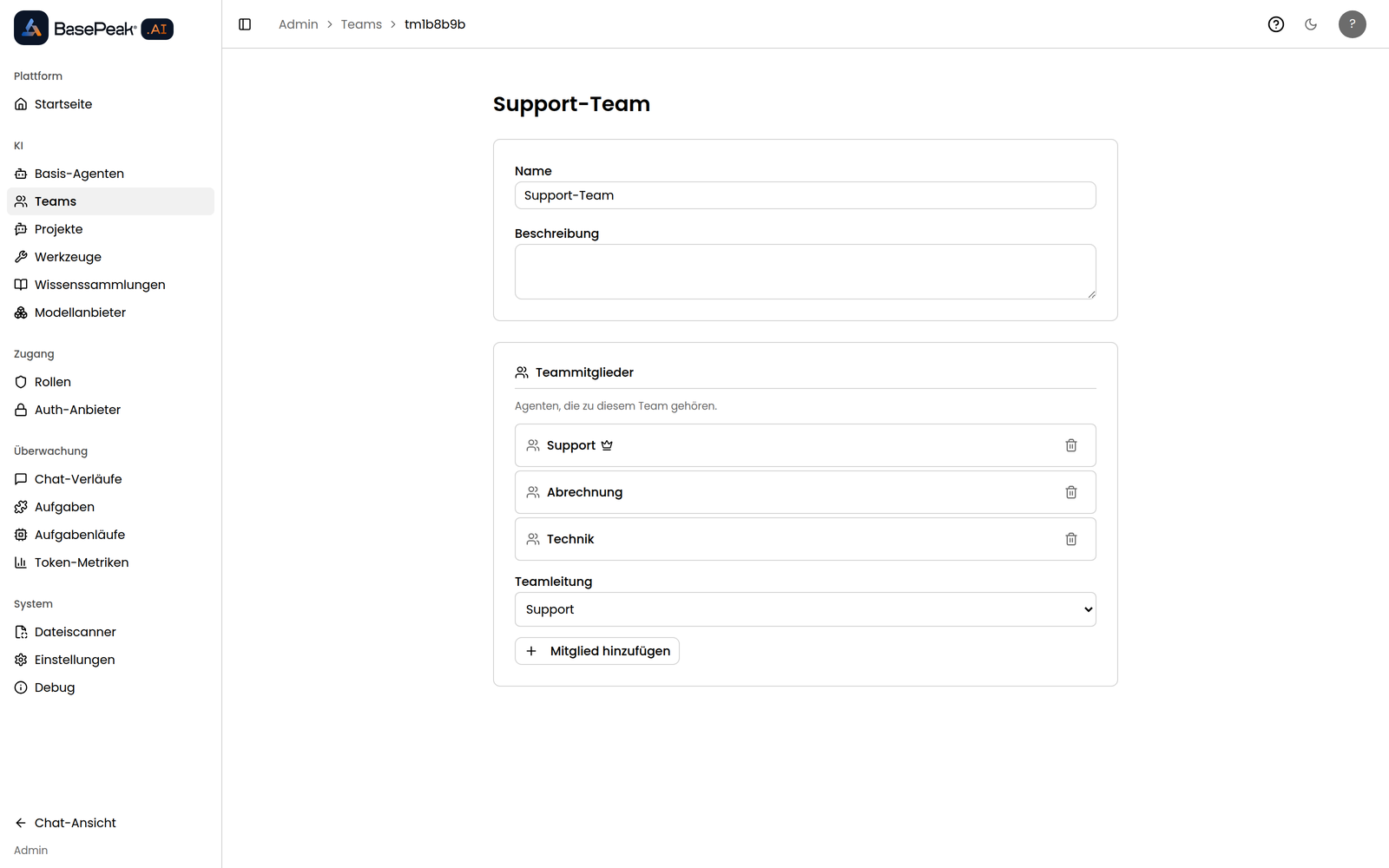
Im Team-Editor (/admin/teams/<id>) legen Sie fest, wer zum Team gehört und wer
es leitet:
- Name und Beschreibung benennen das Team.
- Unter Teammitglieder sehen Sie die Agenten, die zum Team gehören. Über Mitglied hinzufügen wählen Sie einen weiteren Agenten aus (mit Agenten suchen… finden Sie ihn schneller). Ein Mitglied lässt sich wieder entfernen.
- Unter Teamleitung wählen Sie über Leitung auswählen… eines der
Mitglieder als Leitung. Die Leitung ist der Standard-Ansprechpartner des
Raums: Nachrichten ohne
@-Erwähnung gehen an sie.
Zum Speichern muss das Team mindestens ein Mitglied haben und eine Leitung gesetzt sein — andernfalls weist der Editor mit dem Hinweis „Füge mindestens ein Mitglied hinzu und wähle eine Leitung, um zu speichern." darauf hin.
Hop-Limit und Kostenobergrenze
Im Team-Editor legen Sie zusätzlich zwei Obergrenzen pro Gesprächsrunde fest:
- Hop-Limit — die maximale Anzahl an Mitglied-Aktivierungen pro Runde.
- Kostenobergrenze (Tokens) — der maximale Gesamt-Tokenverbrauch pro Runde.
Für beide gilt: 0 = unbegrenzt. Wird eine Grenze während eines laufenden Gesprächs erreicht, stoppt BasePeak.AI die Runde automatisch und hinterlässt im Raum einen Systemhinweis (z. B. „Stopped: hop cap reached (5 / 5)."), statt unkontrolliert weiterzulaufen.
Mit dem Team chatten
Klicken Sie im Team-Editor oben rechts auf „Team-Chat öffnen", um den
Chat-Raum des Teams zu öffnen. Alternativ erreichen Sie den Raum direkt über die
Adresse /team/<team-id> — die <team-id> ist das letzte Segment der
Editor-Adresse (steht die Team-Bearbeitung z. B. unter /admin/teams/tm1b8b9b,
lautet der Raum /team/tm1b8b9b). Von dort führt der
Team-Chat weiter.
Wer im Team-Chat sprechen darf
Team-Verwaltung (Erstellen, Bearbeiten, Löschen) ist Administratoren vorbehalten. Mit einem Team chatten darf hingegen jede angemeldete Benutzerin und jeder angemeldete Benutzer — der Raum und die Unter-Gespräche der Mitglieder bleiben dabei streng an die jeweils chattende Person gebunden (siehe Team-Chat).
Ein Mitglied läuft stets mit dem eigenen Wissen und den eigenen Werkzeugen des zugrunde liegenden Agenten. Sie stellen ein Team also aus bestehenden Agenten zusammen; deren Konfiguration bleibt unverändert und wird für den Team-Chat wiederverwendet.