Modellanbieter
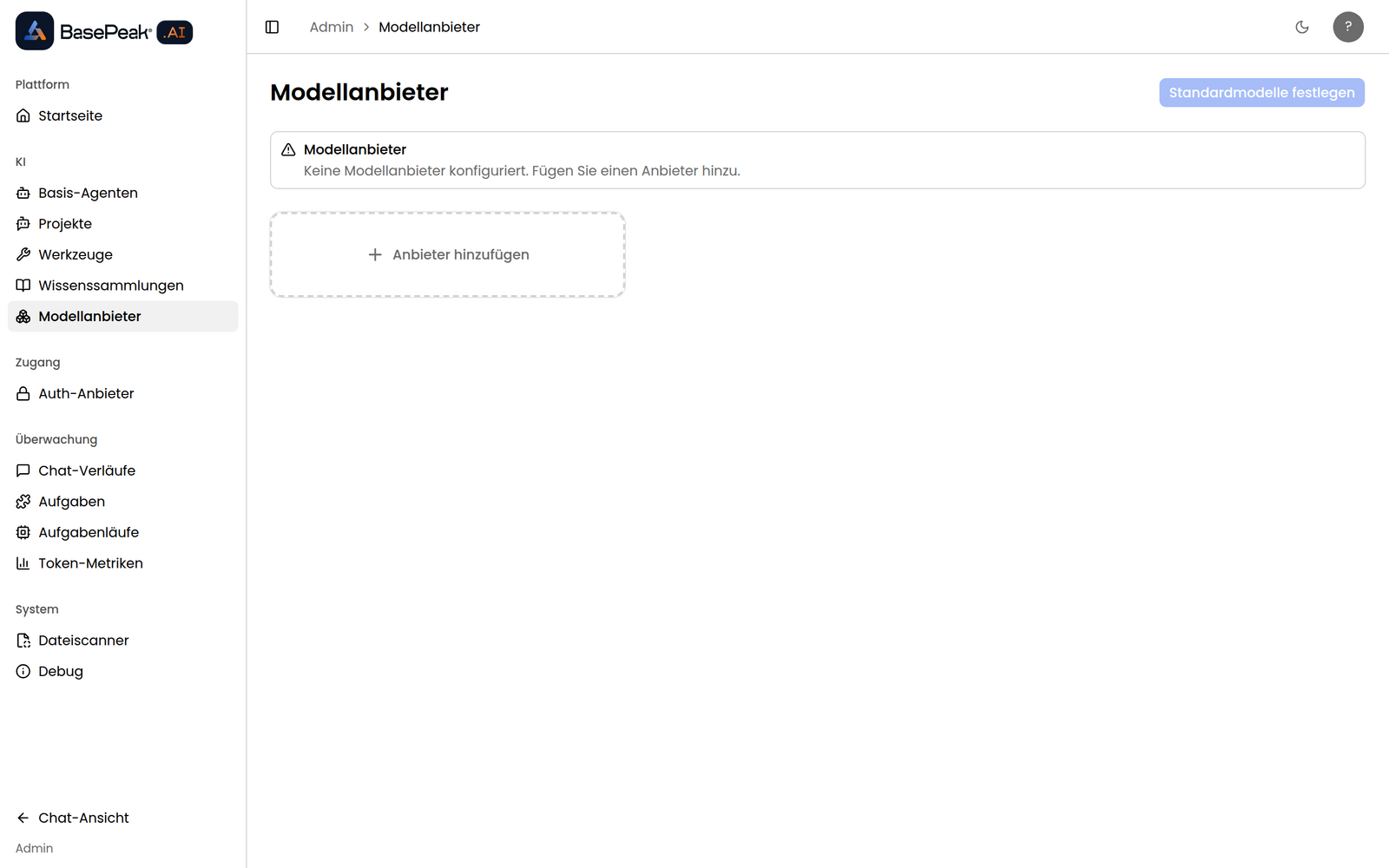
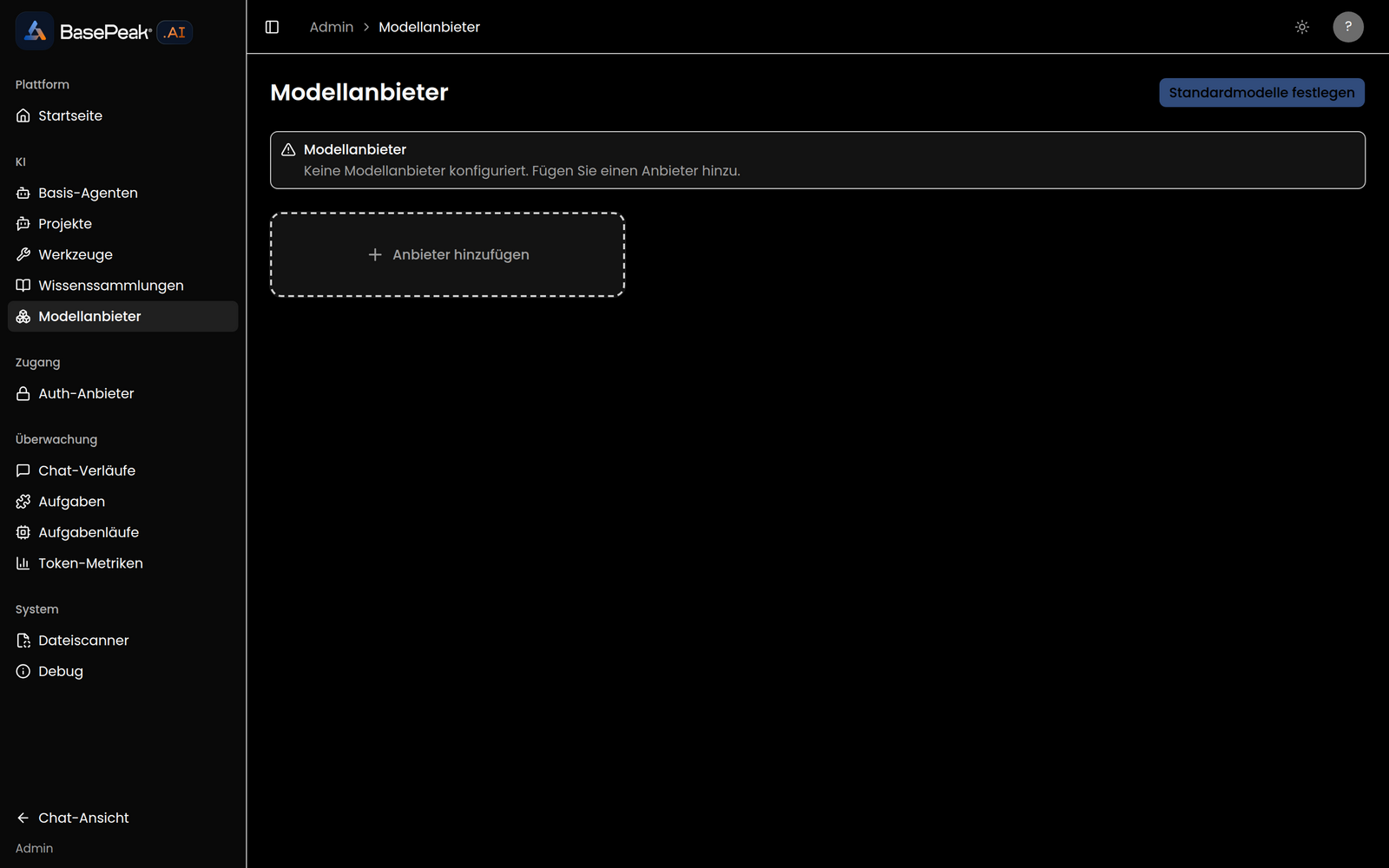
Die Modellanbieter-Seite (/admin/model-providers) ermöglicht es Workspace-Administratoren, KI-Modellanbieter zu konfigurieren und zu verwalten. Nur Admin-Benutzer können auf diese Seite zugreifen.
Unterstützte Anbieter
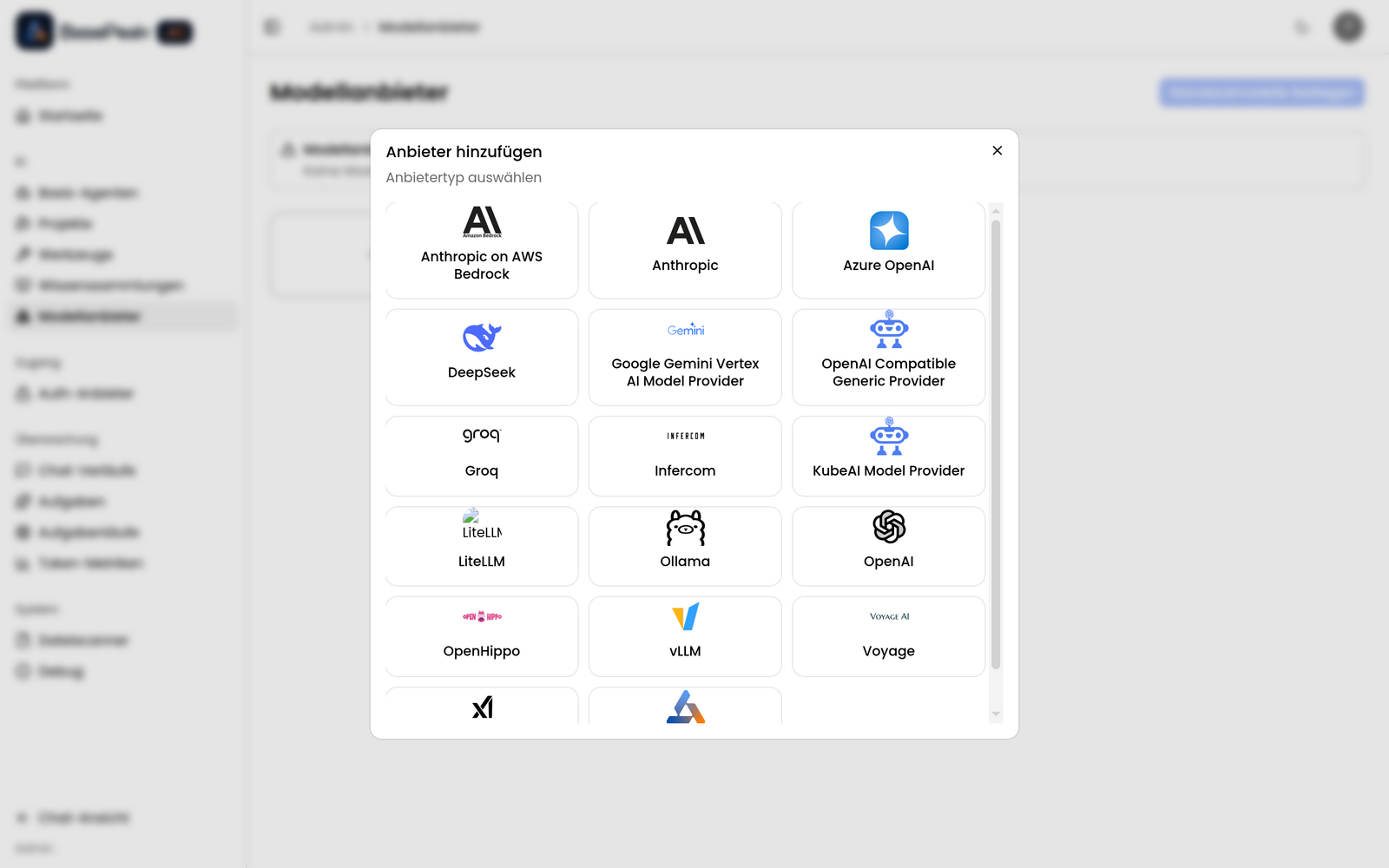
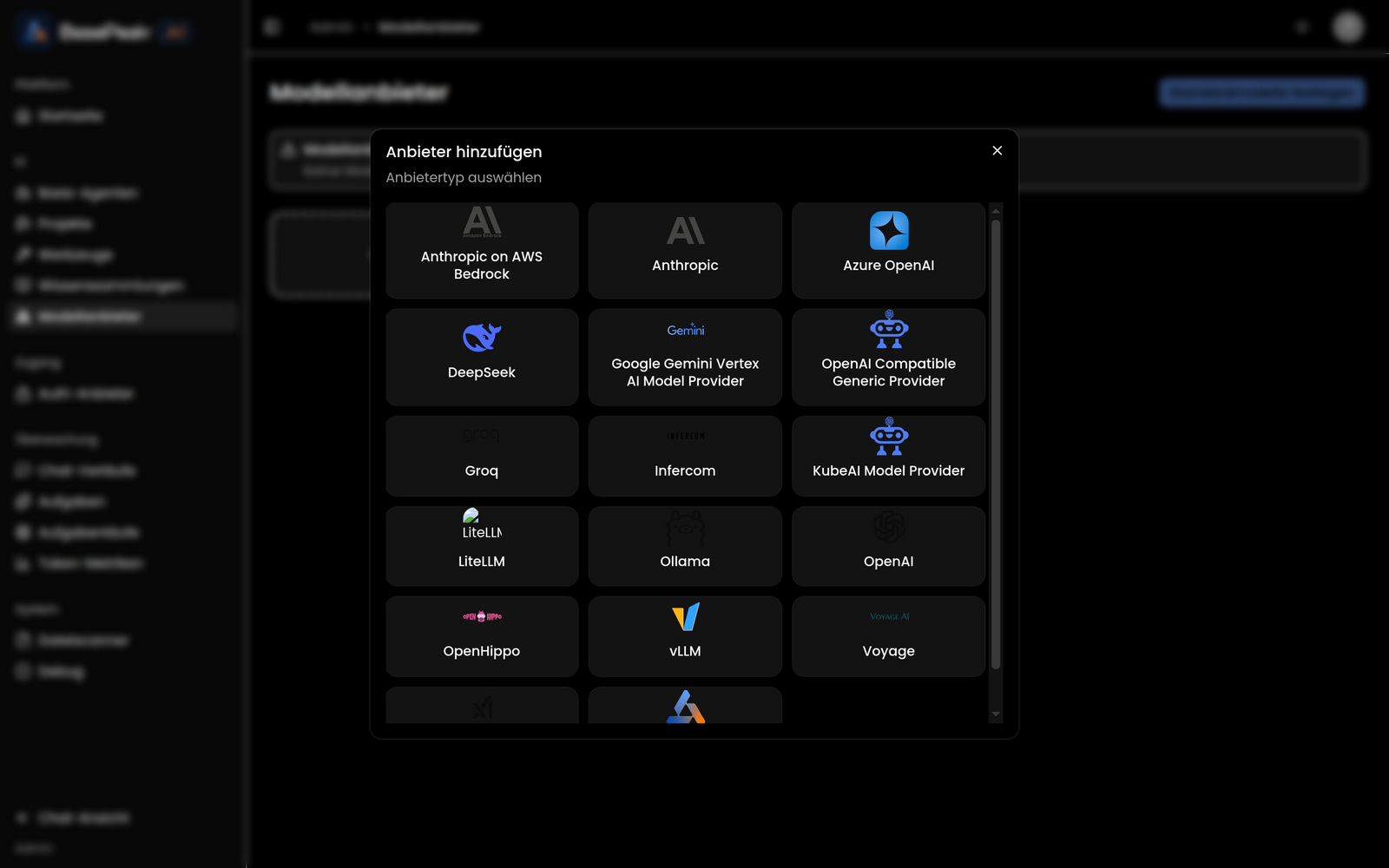
BasePeak.AI unterstützt eine breite Palette von Modellanbietern. EU-gehostete, von BasePeak verwaltete Anbieter stehen an erster Stelle – sie verarbeiten Ihre Daten ausschließlich in europäischen Rechenzentren und sind die empfohlene Wahl, wenn Datenresidenz und DSGVO-Konformität entscheidend sind.
🇪🇺 EU-gehostet (von BasePeak verwaltet)
| Anbieter | Beschreibung |
|---|---|
| BasePeak Modell-Router | Standard-Anbieter der Plattform. Bündelt mehrere europäische Modellanbieter (u. a. OpenHippo und Infercom) hinter einer einzigen OpenAI-kompatiblen API – mit Lastverteilung und Ausfallsicherung. |
| Infercom | EU-gehostete Modell-Inferenz. |
| OpenHippo | EU-gehostete Inferenz für offene Modelle. |
Bei den EU-gehosteten Anbietern verlassen Ihre Anfragen und Inhalte den europäischen Rechtsraum nicht.
Externe Anbieter (eigener Zugang)
Mit Ihren eigenen Zugangsdaten lassen sich führende kommerzielle Anbieter anbinden. Diese werden außerhalb der EU betrieben:
- OpenAI
- Anthropic
- Azure OpenAI
- Anthropic über AWS Bedrock
- Google Gemini (Vertex AI)
- xAI
- DeepSeek
- Groq
- Voyage AI (Embeddings)
Selbst gehostet
Anbieter, die Sie in Ihrer eigenen Umgebung betreiben:
- Ollama
- vLLM
- KubeAI
- LiteLLM
- Generischer OpenAI-kompatibler Endpunkt
Die Benutzeroberfläche zeigt an, ob jeder Anbieter konfiguriert wurde. Konfigurierte Anbieter zeigen die Anzahl der verfügbaren Modelle an und bieten Optionen zum Verwalten von Modellen oder zum Entfernen des Anbieters.
Einen Anbieter konfigurieren
So fügen Sie einen Anbieter hinzu und konfigurieren ihn:
- Klicken Sie auf Anbieter hinzufügen, um die Anbieterauswahl zu öffnen
- Wählen Sie den Anbietertyp aus und geben Sie der Instanz einen Anzeigenamen
- Klicken Sie auf der neuen Instanz auf Konfigurieren
- Geben Sie die erforderlichen Zugangsdaten ein (API-Schlüssel, Endpunkt-URL usw.)
- Speichern — BasePeak.AI validiert die Zugangsdaten sofort
Sie können mehrere Anbieter konfigurieren und so für jeden Anwendungsfall den richtigen Anbieter und das richtige Modell auswählen. Schreibgeschützte Anbieter, die von der BasePeak-Plattform bereitgestellt werden (wie der verwaltete Standard-Anbieter), können nicht über die Benutzeroberfläche neu konfiguriert werden.
Modelle anzeigen und verwalten
Sobald ein Anbieter konfiguriert ist, öffnen Sie seine Modelle-Ansicht, um die angebotenen Modelle zu verwalten. Für jedes Modell können Sie:
- das Modell aktivieren oder deaktivieren (steuert die Verfügbarkeit für Benutzer)
- den Verwendungstyp festlegen, um der Plattform mitzuteilen, wie das Modell verwendet werden soll:
| Verwendungstyp | Beschreibung | Verwendet in |
|---|---|---|
| Sprachmodell | Textgenerierung und Werkzeugaufrufe | Agenten und Aufgaben; als primäres Modell eines Agenten wählbar |
| Text-Embedding | Wandelt Text in numerische Vektoren um | Wissenswerkzeug (RAG) |
| Bildgenerierung | Erstellt Bilder aus Textbeschreibungen | Bildgenerierungs-Werkzeuge |
| Vision | Analysiert und verarbeitet visuelle Inhalte | Bildanalyse-Werkzeug |
| Sonstiges | Standard, wenn kein spezifischer Verwendungstyp ausgewählt ist | Für alle Zwecke verfügbar |
Verwenden Sie Modelle aktualisieren aus dem Anbieter-Aktionsmenü, um die neueste Modellliste vom Anbieter abzurufen.
Aktivierte Modelle erscheinen anschließend in der Modellauswahl, die Benutzer im Gespräch öffnen können:
Standard-Modelle festlegen
Klicken Sie auf Standard-Modelle festlegen (oben rechts auf der Modellanbieter-Seite), um Plattformstandards für folgende Bereiche festzulegen:
- Sprachmodell (Chat) — primäres Konversationsmodell
- Sprachmodell (Chat – Schnell) — optimiert für schnelle Antworten
- Text-Embedding (Wissen) — verwendet für Wissensbasis-Operationen
- Bildgenerierung — zum Erstellen von Bildern
- Vision — für die Bildanalyse
Diese Standards gelten, wenn ein Benutzer oder Agent kein bestimmtes Modell ausgewählt hat. Klicken Sie nach der Auswahl der Standards auf Änderungen speichern.