Auth-Anbieter
Die Auth-Anbieter-Seite (/admin/auth-providers) ermöglicht es Workspace-Administratoren, festzulegen, wie sich Benutzer bei BasePeak.AI anmelden. Nur Admin-Benutzer können auf diese Seite zugreifen.
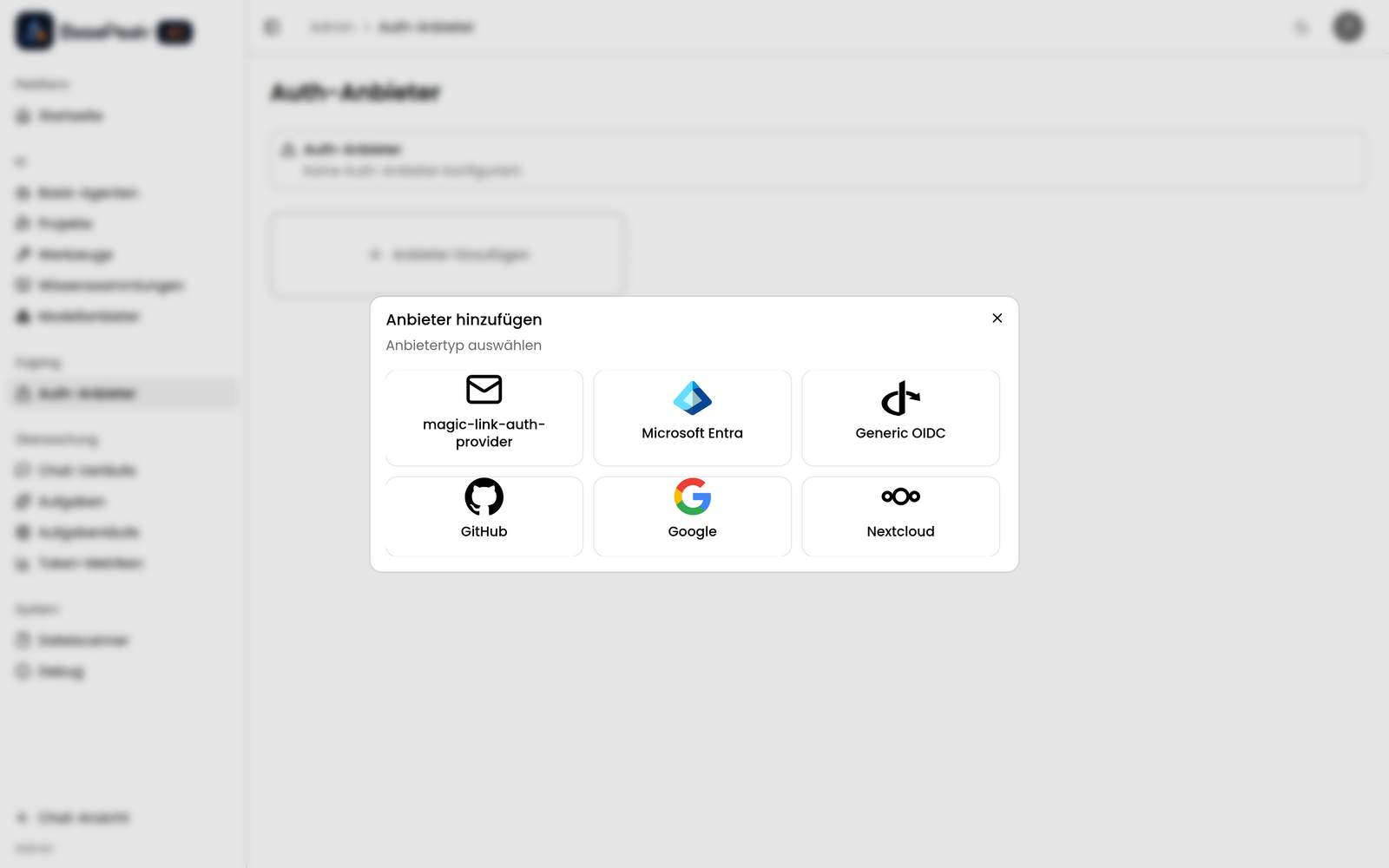
Auth-Anbieter steuern die Benutzeranmeldung — also über welchen Dienst sich Benutzer authentifizieren, etwa Google, GitHub, Okta oder Magic Link.
Auth-Anbieter betreffen ausschließlich die Anmeldung von Benutzern. Sie sind nicht zu verwechseln mit den OAuth-Zugangsdaten für Werkzeuge, die festlegen, wie Werkzeuge auf Drittanbieterdienste zugreifen. Letztere werden gesondert unter OAuth für Werkzeuge beschrieben.
Die Anbieterübersicht
Die Seite zeigt alle verfügbaren Anbieter als Kacheln in einem Raster. Jede Kachel trägt ein Status-Abzeichen:
- Konfiguriert — der Anbieter ist einsatzbereit
- Nicht konfiguriert — der Anbieter ist angelegt, aber es fehlen noch Zugangsdaten
- Fehler — bei der Konfiguration liegt ein Problem vor; die Fehlermeldung wird auf der Kachel angezeigt
- Nur Lesen — ein von der BasePeak-Plattform bereitgestellter Anbieter, der nicht über die Benutzeroberfläche geändert oder gelöscht werden kann
Solange kein Anbieter konfiguriert ist, erscheint oben auf der Seite ein Warnhinweis (Keine Auth-Anbieter konfiguriert.).
Einen Anbieter hinzufügen
- Klicken Sie auf die Kachel Anbieter hinzufügen (mit dem Plus-Symbol) am Ende des Rasters
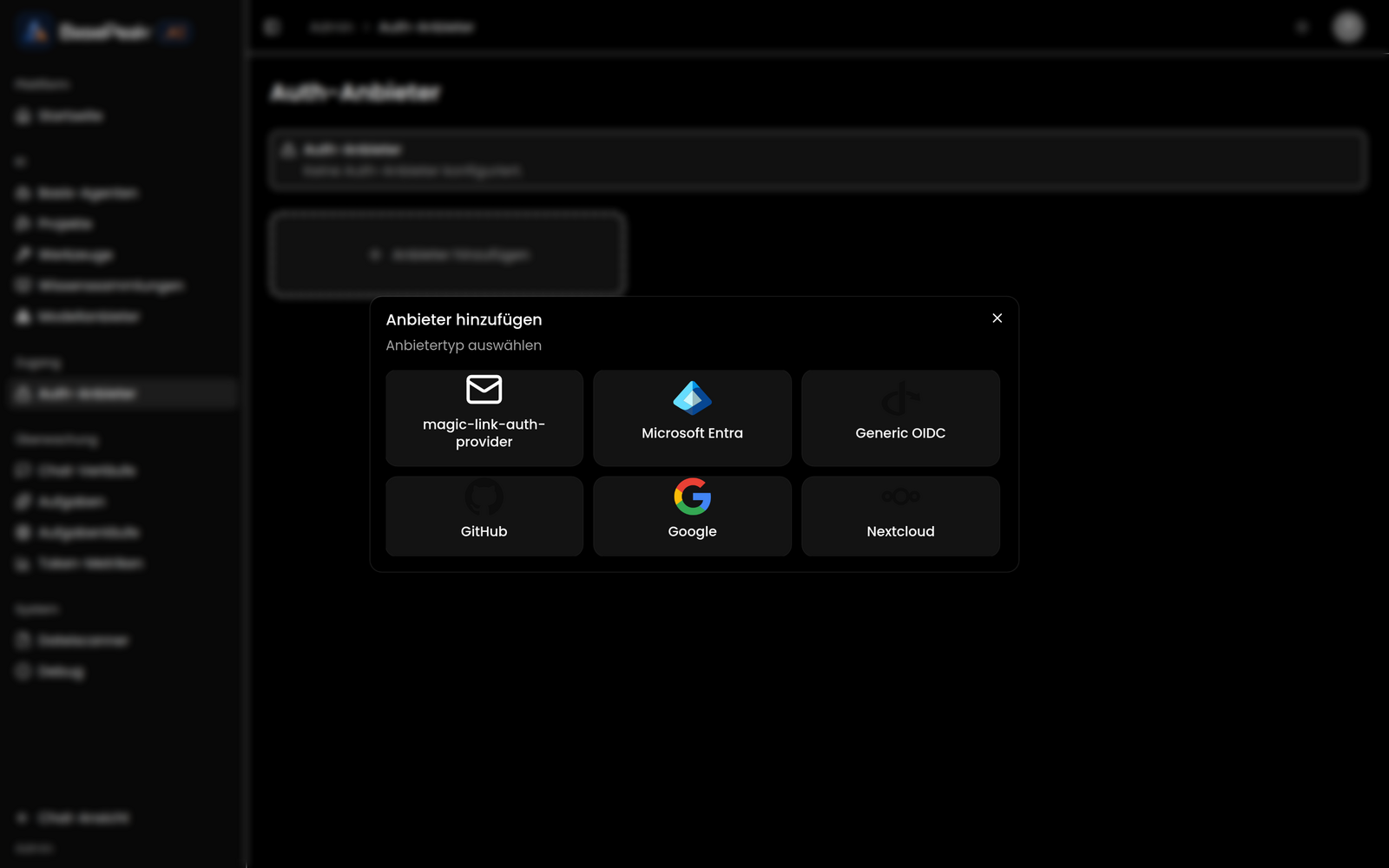
- Wählen Sie unter Anbietertyp auswählen den gewünschten Anbietertyp aus
- Vergeben Sie unter Anzeigename einen Namen für die Instanz und klicken Sie auf Erstellen
- Anschließend öffnet sich automatisch der Konfigurationsdialog für die neue Instanz
Zugangsdaten konfigurieren
- Klicken Sie auf eine Anbieterkachel oder wählen Sie im Menü Konfigurieren
- Der Dialog zeigt oben die Callback-URL an — verwenden Sie diese URL in der OAuth-Konfiguration Ihres Anbieters. Über das Kopiersymbol lässt sie sich in die Zwischenablage übernehmen
- Füllen Sie die Felder unter Erforderliche Konfiguration und gegebenenfalls Optionale Konfiguration aus
- Vertrauliche Felder werden verdeckt dargestellt; über das Augensymbol können Sie den Wert ein- und wieder ausblenden
- Klicken Sie auf Speichern. BasePeak.AI prüft die Zugangsdaten vor dem Speichern; schlägt die Prüfung fehl, erscheint Validierung fehlgeschlagen mit einer Fehlermeldung
Einen Anbieter löschen
- Öffnen Sie das Menü auf der Anbieterkachel und wählen Sie Löschen
- Im Bestätigungsdialog wird angezeigt, wie viele Benutzer von der Löschung betroffen sind
- Bestätigen Sie mit Löschen oder brechen Sie mit Abbrechen ab
Nur-Lesen-Anbieter lassen sich nicht löschen.
Hinweise
- Eingegebene Zugangsdaten werden verschlüsselt gespeichert und in den Konfigurationsformularen verdeckt angezeigt.
- Das Löschen eines Anbieters wirkt sich auf die Anmeldung der zugehörigen Benutzer aus. Der Bestätigungsdialog nennt deshalb die Anzahl der betroffenen Benutzer.
- Die Admin-Bereiche Benutzer und Gruppen stehen erst zur Verfügung, sobald mindestens ein Auth-Anbieter konfiguriert ist.