Marktplatz
Im Marktplatz finden Sie fertige Bundles von BasePeak: Agenten mit Werkzeugen und Wissensquellen, Apps, Konnektoren, Wissen und Projekte. Jedes Bundle ist von BasePeak geprüft und signiert. Sie sehen vor der Installation, was angelegt wird, wohin Daten gehen und ob das Bundle zu Ihrer Instanz passt. Nichts wird angelegt, bevor Sie es bestätigen, und nichts aktualisiert sich von selbst.
Diese Seite richtet sich an Administratorinnen und Administratoren. Wie andere Personen ein Bundle bei Ihnen anfragen, steht unter Bundles anfragen.
Der Marktplatz ist Teil der neuen Oberfläche und muss für Ihre Instanz freigeschaltet sein. Fehlt der Eintrag Marktplatz in der linken Leiste, wenden Sie sich an BasePeak.
Das Video: vom Finden bis zur Übergabe
Das Video (ohne Ton, etwa 1:40 Minuten) zeigt den ganzen Ablauf in der deutschen Oberfläche: ein Bundle finden, prüfen, installieren, an ein Team übergeben, als hilfreich markieren und die Katalog-Einstellungen öffnen. Die Untertitel lassen sich im Player zwischen Deutsch und Englisch umschalten.
Den Katalog durchsuchen
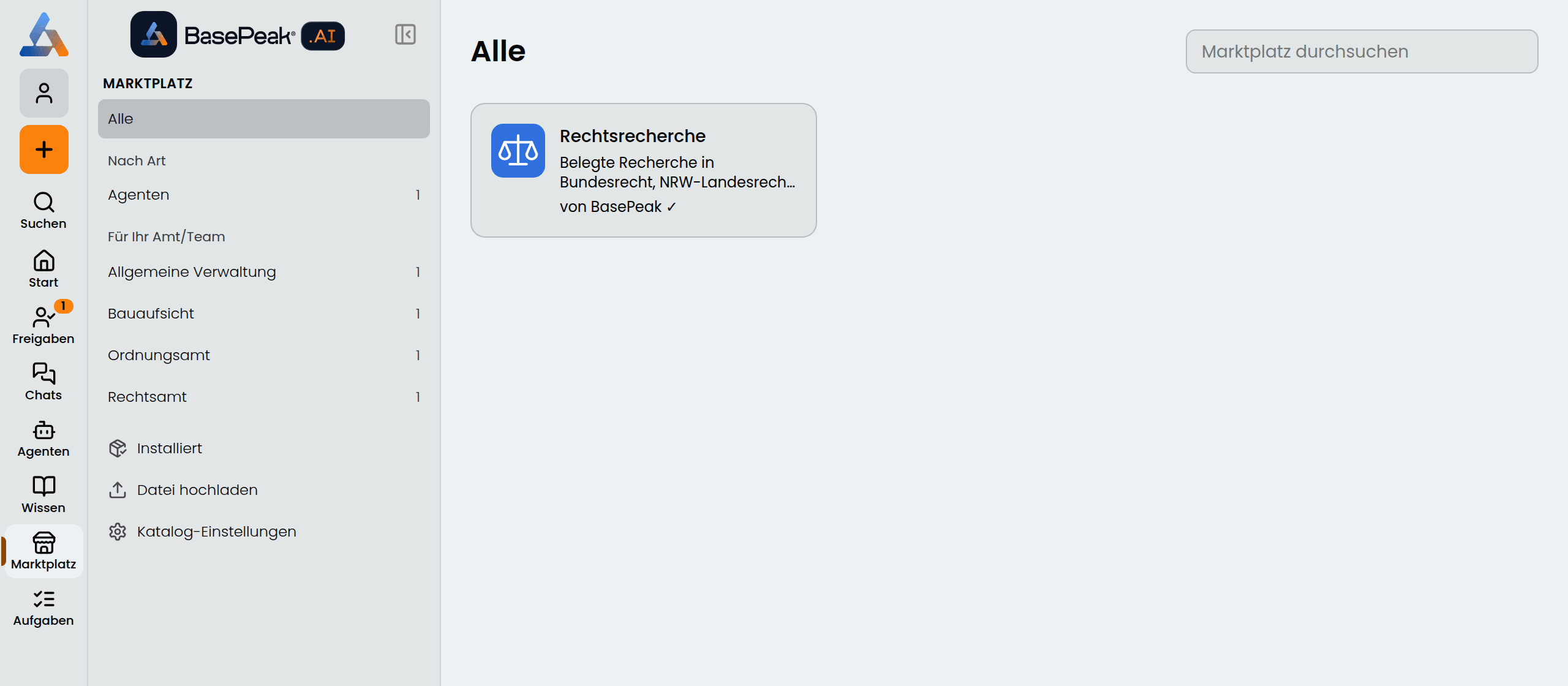
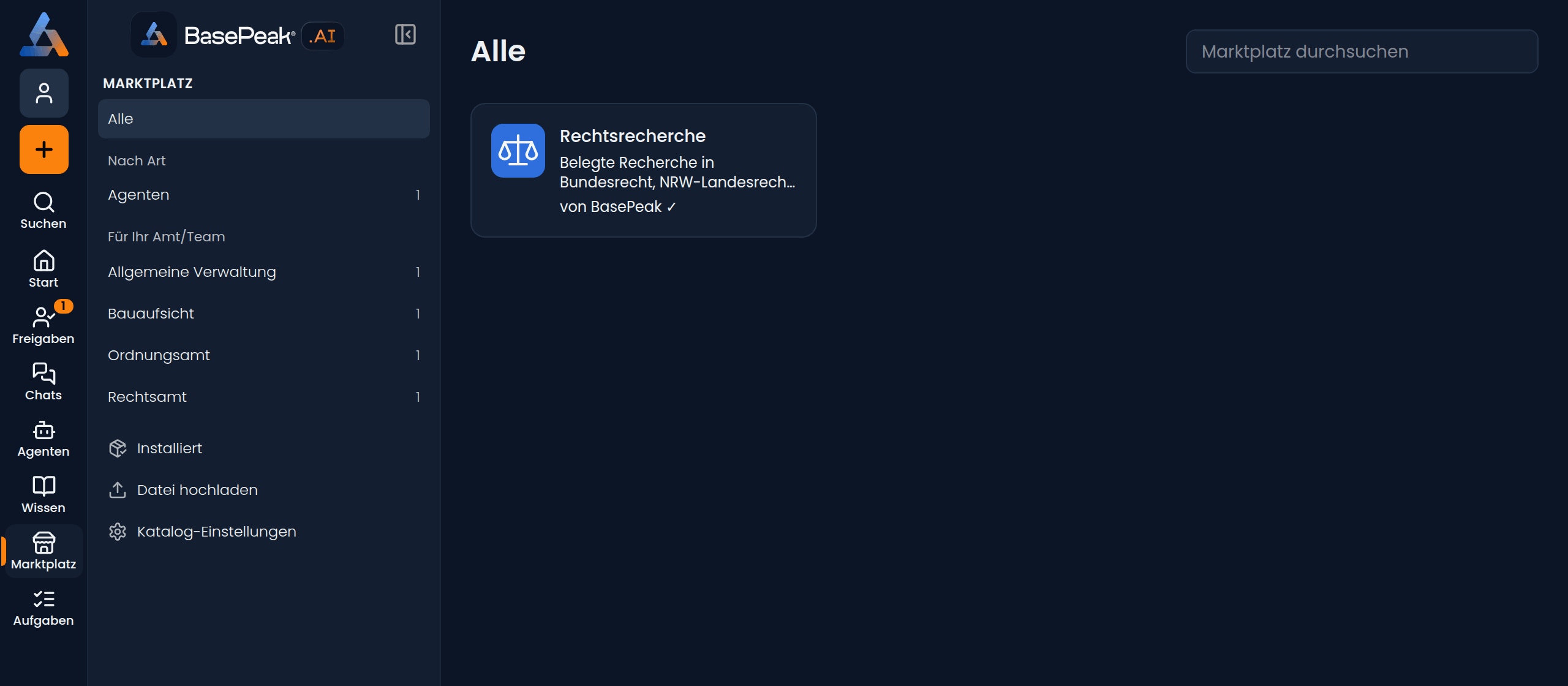
Klicken Sie in der linken Leiste auf Marktplatz. Alle Personen der Instanz können den Marktplatz öffnen; installieren können nur Administratorinnen und Administratoren.
- Alle zeigt den ganzen Katalog.
- Nach Art filtert nach Agenten, Apps, Wissen, Konnektoren und Projekten.
- Für Ihr Amt/Team filtert nach Zielgruppe, etwa Bauaufsicht oder Rechtsamt. Die Liste kommt aus dem Katalog, nicht aus Ihrem Profil.
- Marktplatz durchsuchen (oben rechts) sucht in Name, Beschreibung, Schlagworten und Kategorie.
Darunter stehen, nur für Administratoren, Installiert, Datei hochladen und Katalog-Einstellungen.
Die Bundle-Seite
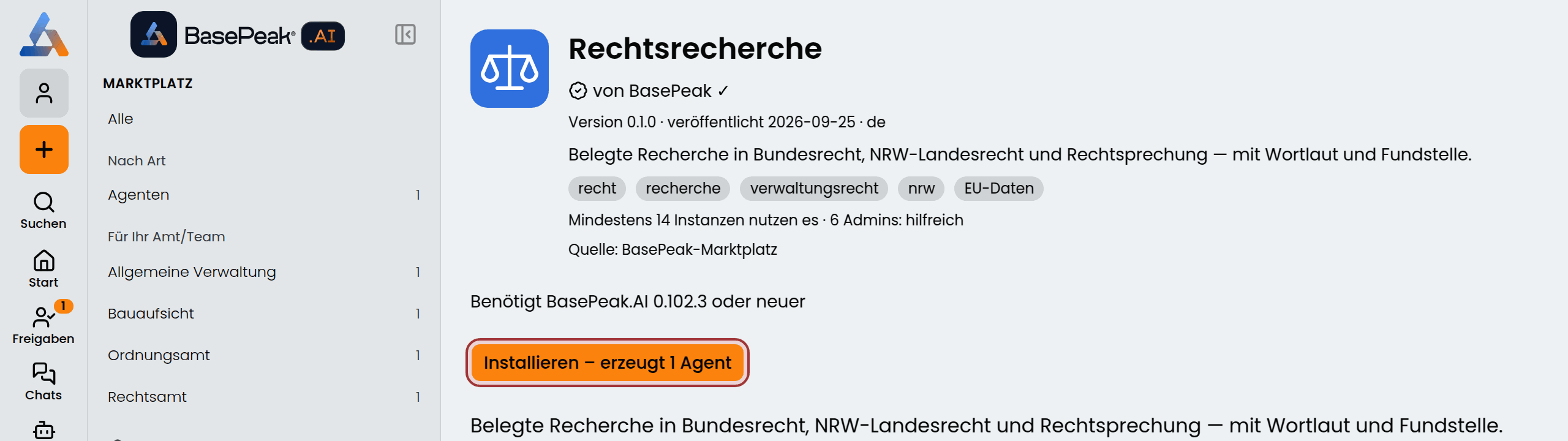
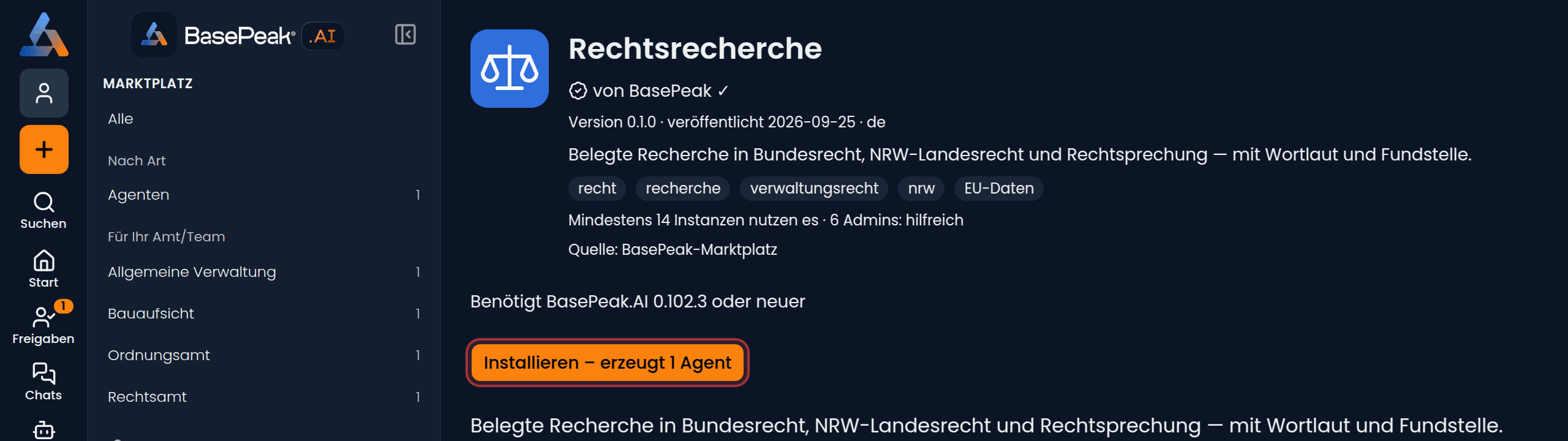
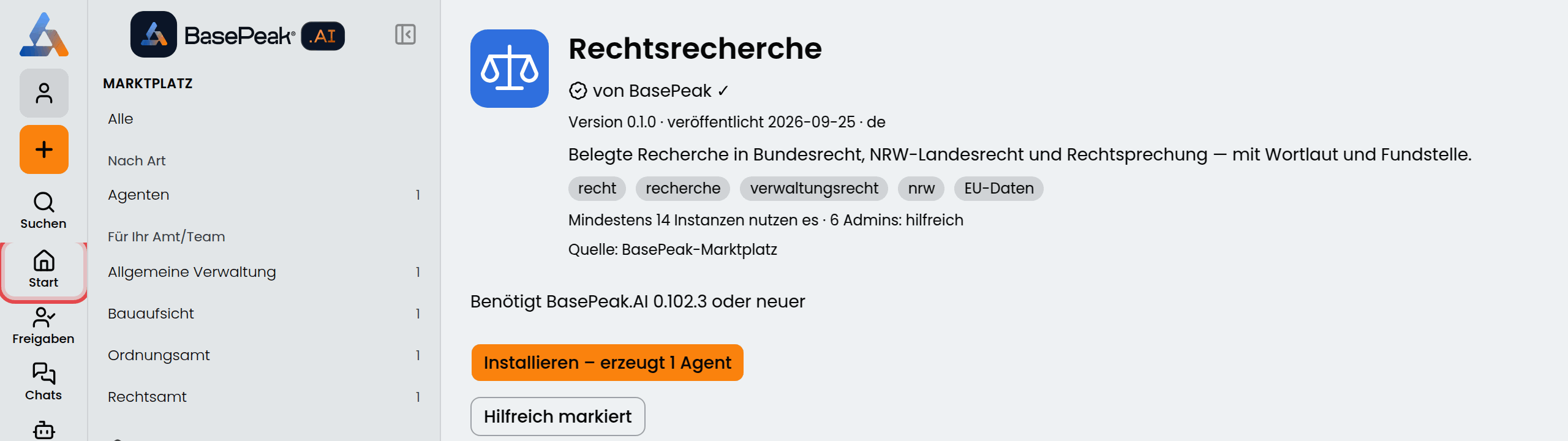
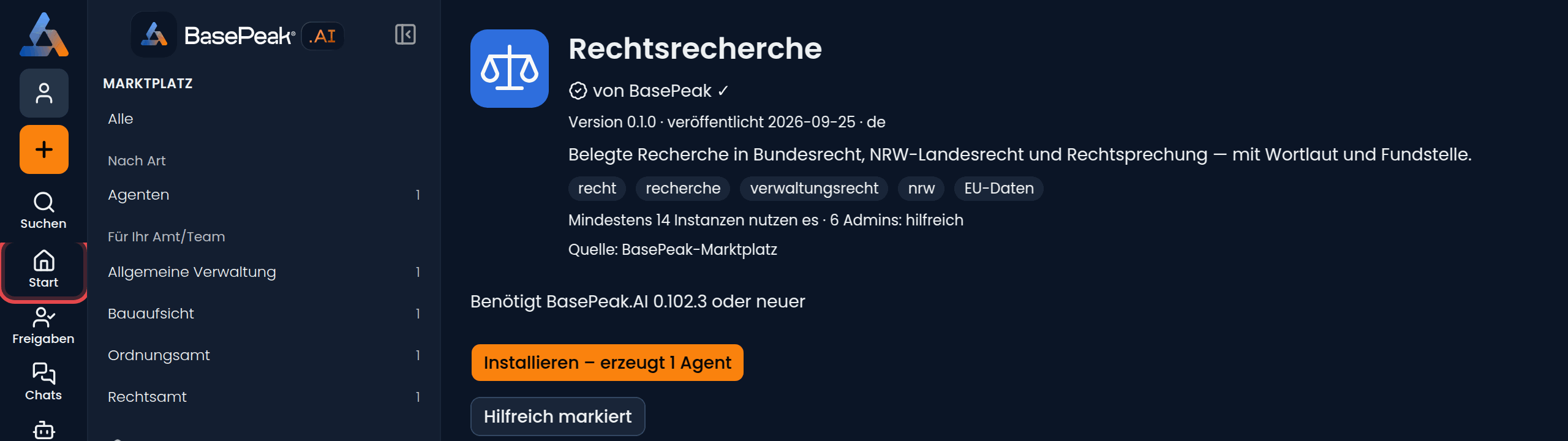
Ein Klick auf eine Kachel öffnet die Bundle-Seite. Oben stehen Name, von BasePeak ✓, Version, Veröffentlichungsdatum, Sprache und Schlagworte. EU-Daten erscheint, wenn alle externen Dienste des Bundles in der EU liegen. Haben mindestens drei Instanzen das Bundle im Einsatz, steht dort auch „Mindestens 14 Instanzen nutzen es · 6 Admins: hilfreich“ (siehe Nutzungszahlen und „hilfreich“).
Weiter unten finden Sie, was der Katalog über das Bundle sagt:
- Was es ist und ob es funktioniert: Screenshots, Beispielfragen mit Antworten aus echten Läufen (Vollständigen Lauf ansehen) und das Ergebnis der Auswertung mit Modell und Datum.
- Was installiert wird: die Ressourcen, die entstehen, und was das Bundle auf Ihrer Instanz voraussetzt.
- Wohin Daten gehen: jeder externe Dienst mit EU oder Außerhalb der EU und was dorthin geht. Ihr eigenes Sprachmodell erscheint als „Ihr Sprachmodell, wie in Ihrer Instanz konfiguriert“.
- Referenzen und Änderungen (das Änderungsprotokoll je Version).
Braucht ein Bundle eine neuere Version, steht über dem Knopf „Benötigt BasePeak.AI … oder neuer“.
Installieren
1. Prüfung öffnen
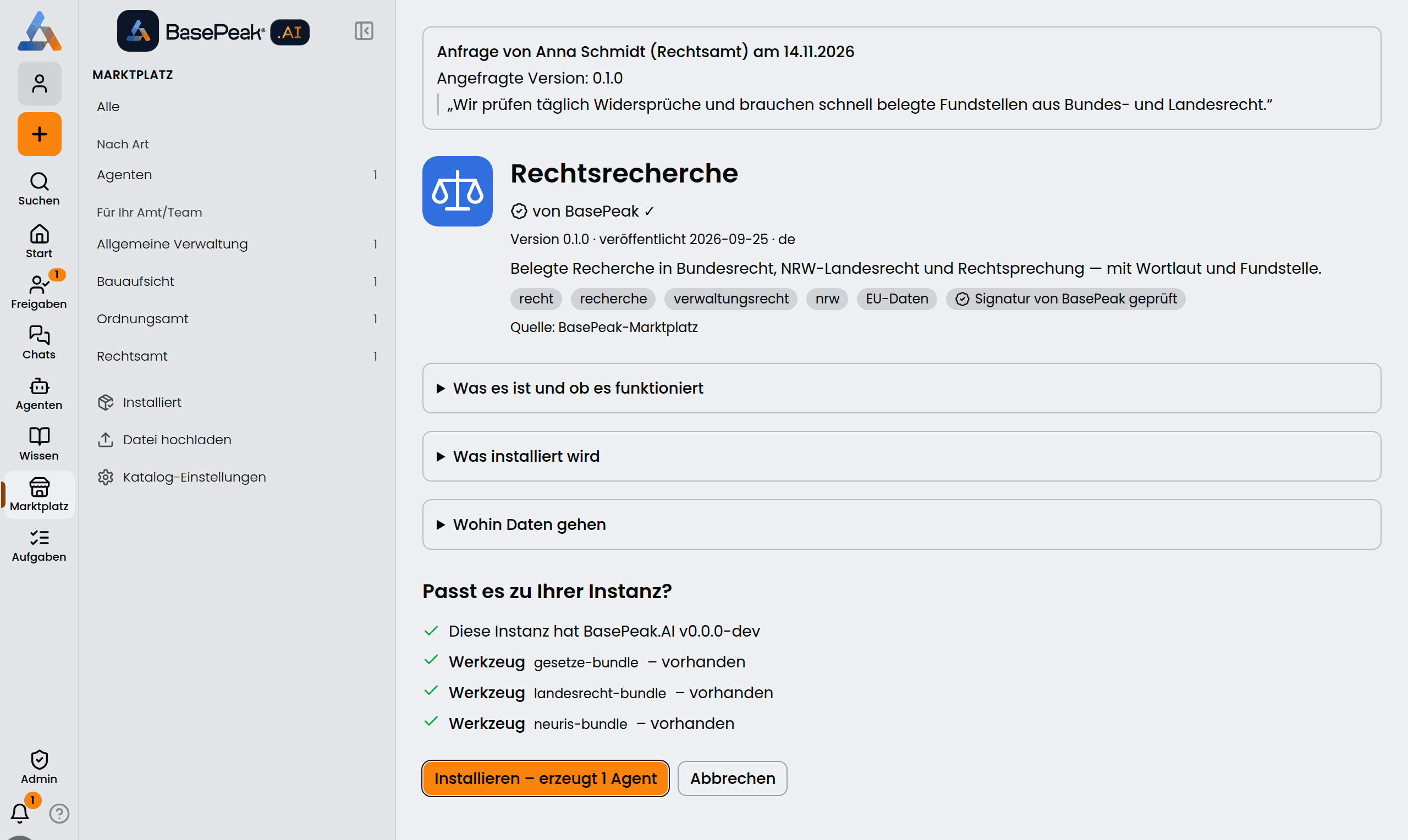
Klicken Sie auf Installieren. Der Knopf sagt bereits, was entsteht, etwa Installieren – erzeugt 1 Agent. Er öffnet die Prüfung; angelegt wird noch nichts.
2. Prüfen, ob es passt
Die Prüfung zeigt den Kopf des Bundles mit der Signatur:
- Signatur von BasePeak geprüft: Das Bundle stammt unverändert von BasePeak.
- Nicht von BasePeak signiert oder Signatur ungültig: Das kommt nur bei hochgeladenen Dateien vor (siehe Aus einer Datei installieren). Installieren Sie solche Bundles nur, wenn Sie der Quelle vertrauen.
Die drei Abschnitte von der Bundle-Seite lassen sich aufklappen. Darunter prüft Passt es zu Ihrer Instanz? ohne etwas anzulegen:
- ob Ihre Instanz die nötige BasePeak.AI-Version hat und benötigte Funktionen eingeschaltet sind;
- ob die nötigen Werkzeuge vorhanden sind oder fehlen;
- welche Ihrer Ressourcen das Bundle nutzen soll, etwa ein Modell oder eine Wissensquelle. Wählen Sie eine vorhandene aus (Bitte wählen …) oder legen Sie eine neue an (Neu anlegen …);
- ob ein Name schon vergeben ist. Dann tragen Sie einen neuen Namen ein; ein Vorschlag ist vorbelegt.
Solange etwas zu entscheiden ist, zeigt die Seite „1 Entscheidung offen“ und der Knopf bleibt gesperrt. Kann das Bundle so nicht installiert werden, steht der Grund unter „So kann das Bundle nicht installiert werden:“. Unter Hinweise anzeigen stehen Punkte, die die Installation nicht oder nur angepasst übernimmt.
3. Installieren
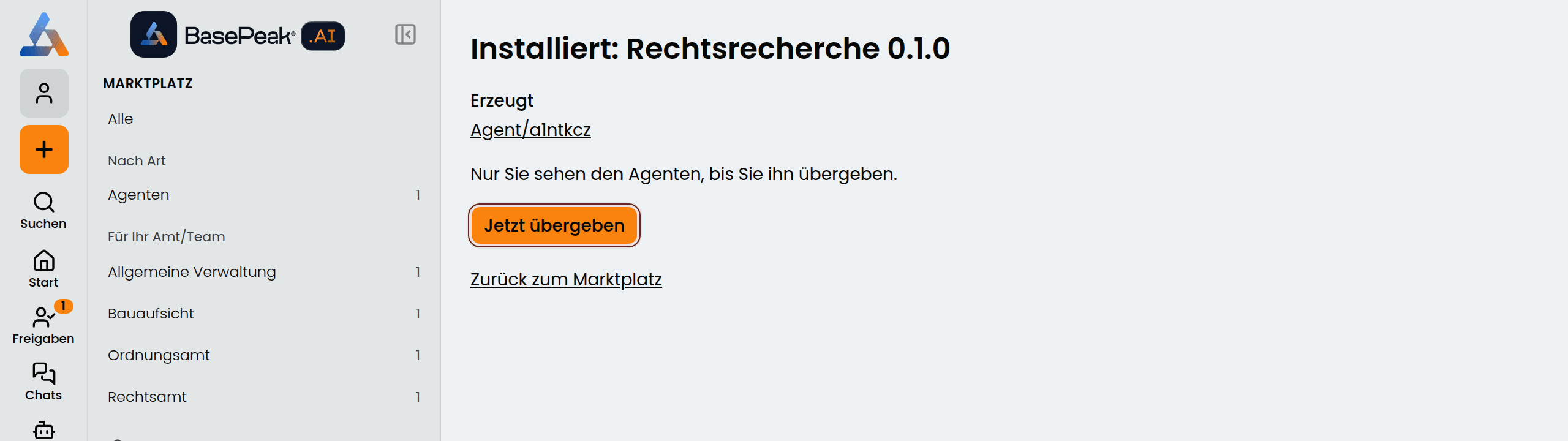
Klicken Sie auf Installieren – erzeugt …. Danach sehen Sie Installiert: <Name> <Version> und unter Erzeugt die neuen Ressourcen.
Ein Agent ist danach zunächst nur für Sie sichtbar: „Nur Sie sehen den Agenten, bis Sie ihn übergeben.“ So können Sie ihn in Ruhe testen und an Ihre Instanz anpassen. Andere Bundle-Arten (Apps, Konnektoren, Wissen) stehen wie gewohnt bereit.
Anfragen bearbeiten und übergeben
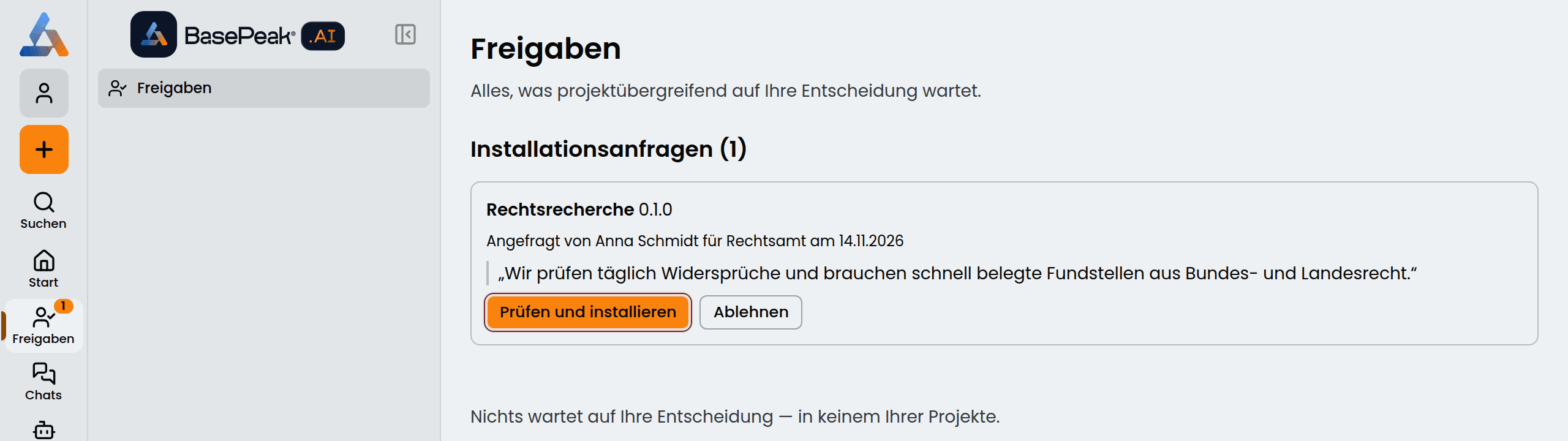
Wer nicht installieren darf, kann ein Bundle anfragen. Anfragen erscheinen in der linken Leiste unter Freigaben, mit einer Zahl am Symbol, im Abschnitt Installationsanfragen. Jede Karte zeigt, wer angefragt hat, für welches Team, gegebenenfalls über welchen Agenten, wann und wofür.
- Prüfen und installieren öffnet die Prüfung mit der Anfrage oben (siehe Installieren).
- Bereits installiert – übergeben erscheint, wenn das Bundle schon auf der Instanz ist. Es wird nichts zweimal installiert.
- Übergeben erscheint, wenn der Agent installiert ist und noch übergeben werden muss.
- Ablehnen fragt nach einem Kommentar für die anfragende Person und schließt die Anfrage mit Anfrage ablehnen.
Einen Agenten übergeben
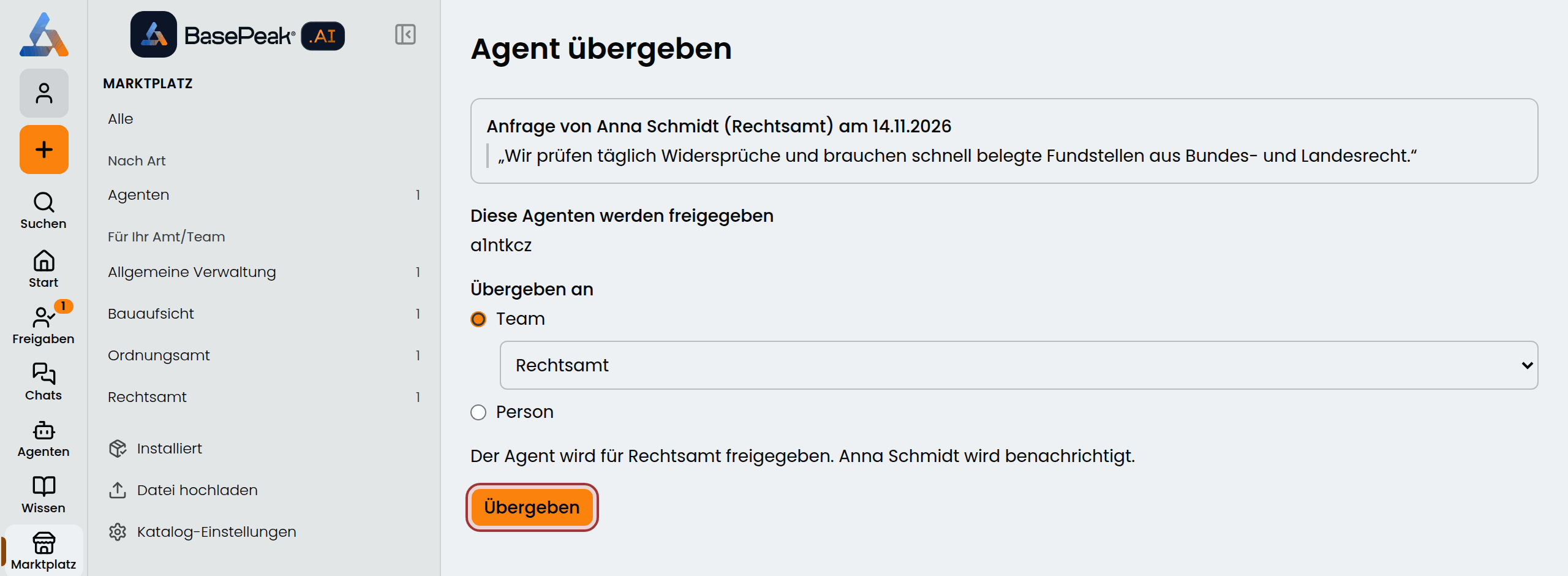
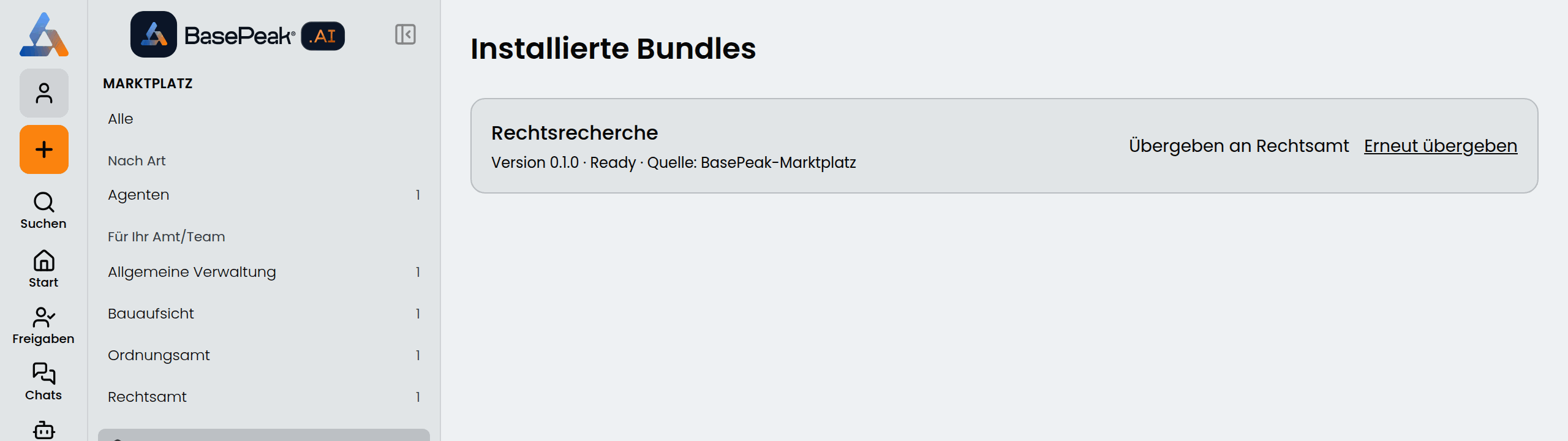
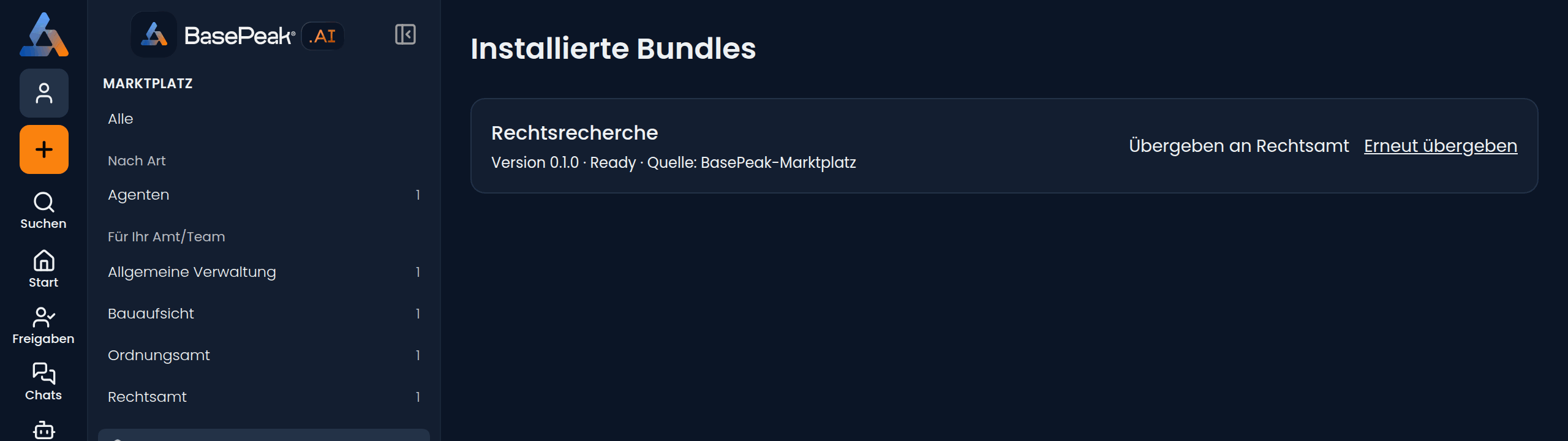
Ist der Agent bereit, klicken Sie nach der Installation auf Jetzt übergeben oder unter Marktplatz → Installiert auf Übergeben. Auf der Seite Agent übergeben wählen Sie unter Übergeben an:
- Team: alle Mitglieder des Teams bekommen den Agenten. Kommt die Anfrage für ein Team, ist es vorausgewählt.
- Person: suchen Sie nach Name oder E-Mail-Adresse.
Der Satz darunter fasst zusammen, was passiert, etwa „Der Agent wird für Rechtsamt freigegeben. Anna Schmidt wird benachrichtigt.“ Klicken Sie auf Übergeben. Die anfragende Person bekommt eine Benachrichtigung in der Glocke und die Anfrage ist abgeschlossen.
Sie können einen Agenten auch ohne Anfrage übergeben und später an weitere Teams oder Personen (Erneut übergeben). Eine abgelehnte Anfrage meldet die Glocke der anfragenden Person zusammen mit Ihrem Kommentar.
Installierte Bundles und Updates
Marktplatz → Installiert listet alle Bundles mit Version, Quelle und, bei Agenten, an wen sie übergeben wurden. Die Zahl neben Installiert nennt die Bundles mit Update oder mit einer zurückgezogenen Version.
Ihre Instanz liest den Katalog etwa alle sechs Stunden neu. Gibt es eine neuere Version, steht in der Zeile „Update auf … verfügbar“ mit dem Knopf Aktualisieren. Er öffnet Bundle aktualisieren:
- das Änderungsprotokoll der neuen Version;
- unter Genauer ansehen, was Sie vorher prüfen sollten: neue externe Dienste, Daten, die jetzt die EU verlassen, neu benötigte Funktionen und Abhängigkeiten;
- unter Konflikte die Felder, die Sie selbst geändert haben und die sich auch in der neuen Version ändern. Entscheiden Sie je Feld: Meine behalten oder Neue übernehmen. Felder, die nur Sie geändert haben, bleiben, wie sie sind.
Aktualisieren übernimmt die neue Version, Diese Version überspringen blendet das Update bis zur nächsten Version aus. Zieht BasePeak eine Version zurück, sehen Sie in der Zeile eine Warnung mit dem Grund.
Deinstallieren
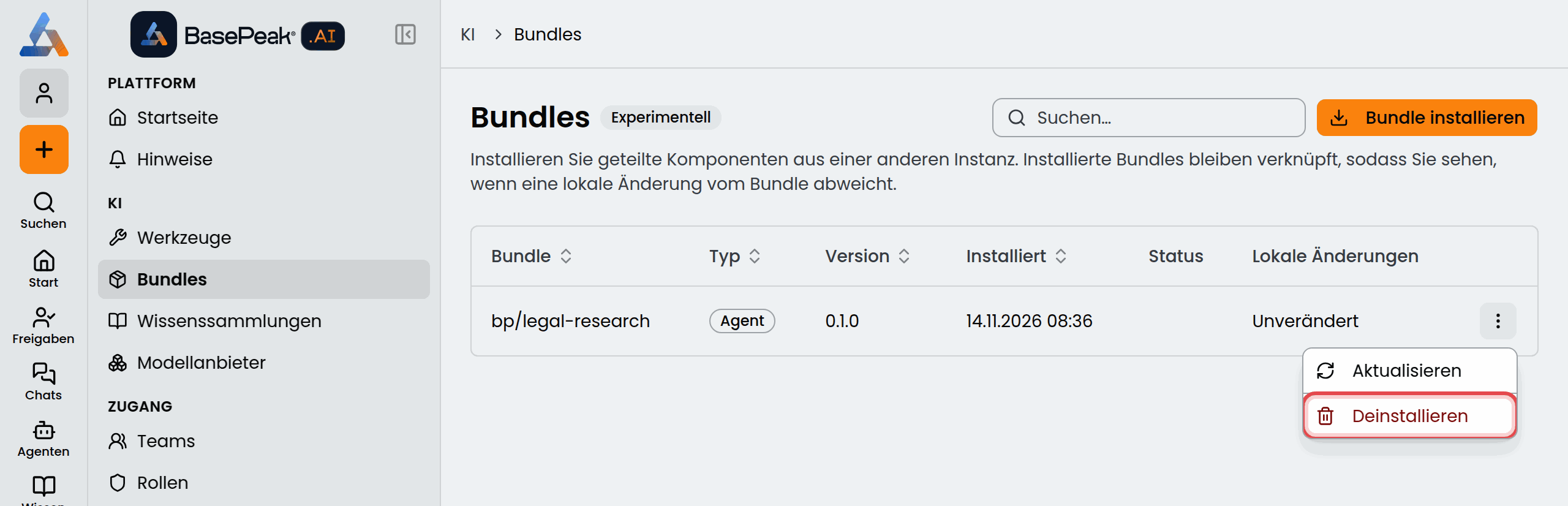
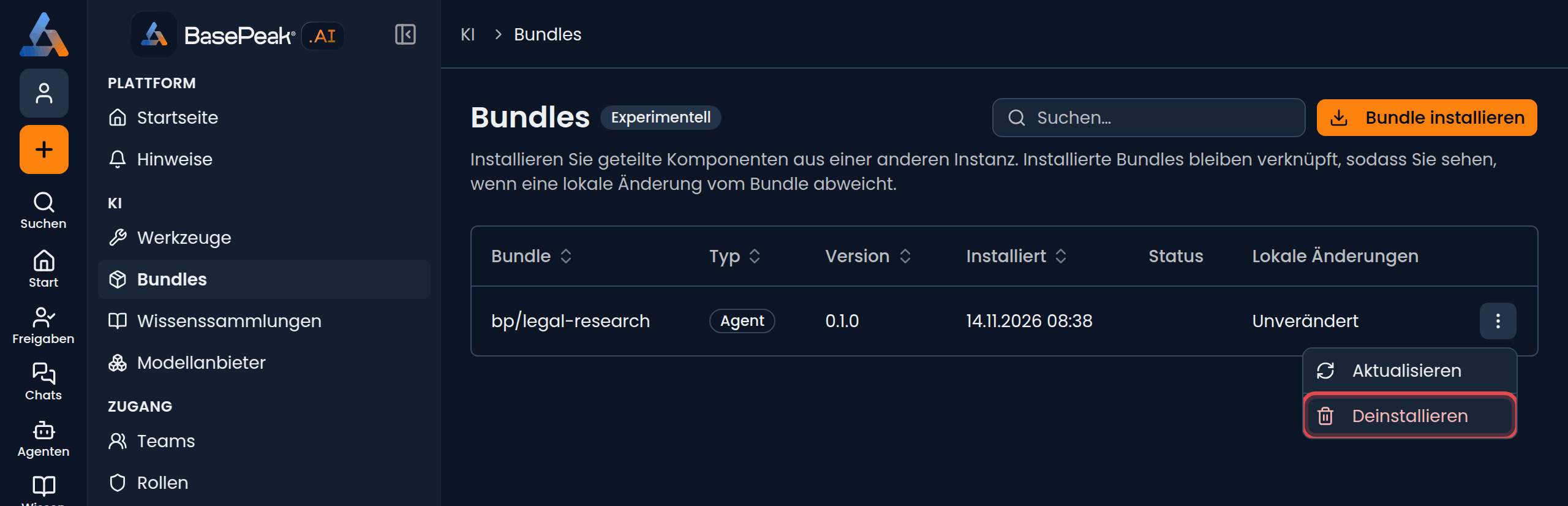
Bundles deinstallieren Sie unter Admin → Bundles: Klicken Sie in der Zeile des Bundles auf ⋮ und dann auf Deinstallieren. Dabei werden die Ressourcen gelöscht, die das Bundle angelegt hat. Was Sie seit der Installation geändert haben, bleibt erhalten und wird danach aufgelistet. Ein installierter Agent kommt in den Papierkorb, wenn Ihre Instanz einen Papierkorb hat; sonst wird er samt seiner Chats endgültig gelöscht. Der Dialog sagt Ihnen vorher, welcher Fall gilt.
Nutzungszahlen und „hilfreich“
Auf der Bundle-Seite stehen zwei Zahlen:
- „Mindestens … Instanzen nutzen es“: wie viele Instanzen das Bundle installiert haben.
- „… Admins: hilfreich“: wie viele Administratorinnen und Administratoren es als hilfreich markiert haben.
Beide Zahlen erscheinen erst ab drei und sind Untergrenzen: Instanzen, die keine Nutzungsmeldungen senden, zählen nicht mit.
Haben Sie ein Bundle aus dem Marktplatz installiert, steht auf seiner Seite Als hilfreich markieren. Ein Klick zählt Ihre Stimme und der Knopf zeigt Hilfreich markiert; ein zweiter Klick nimmt sie zurück. Jede Person zählt einmal, auch wenn mehrere Admins einer Instanz abstimmen. Ihre Stimme zählt nur, solange das Bundle installiert ist und Ihre Instanz Nutzungsmeldungen sendet.
Katalog-Einstellungen
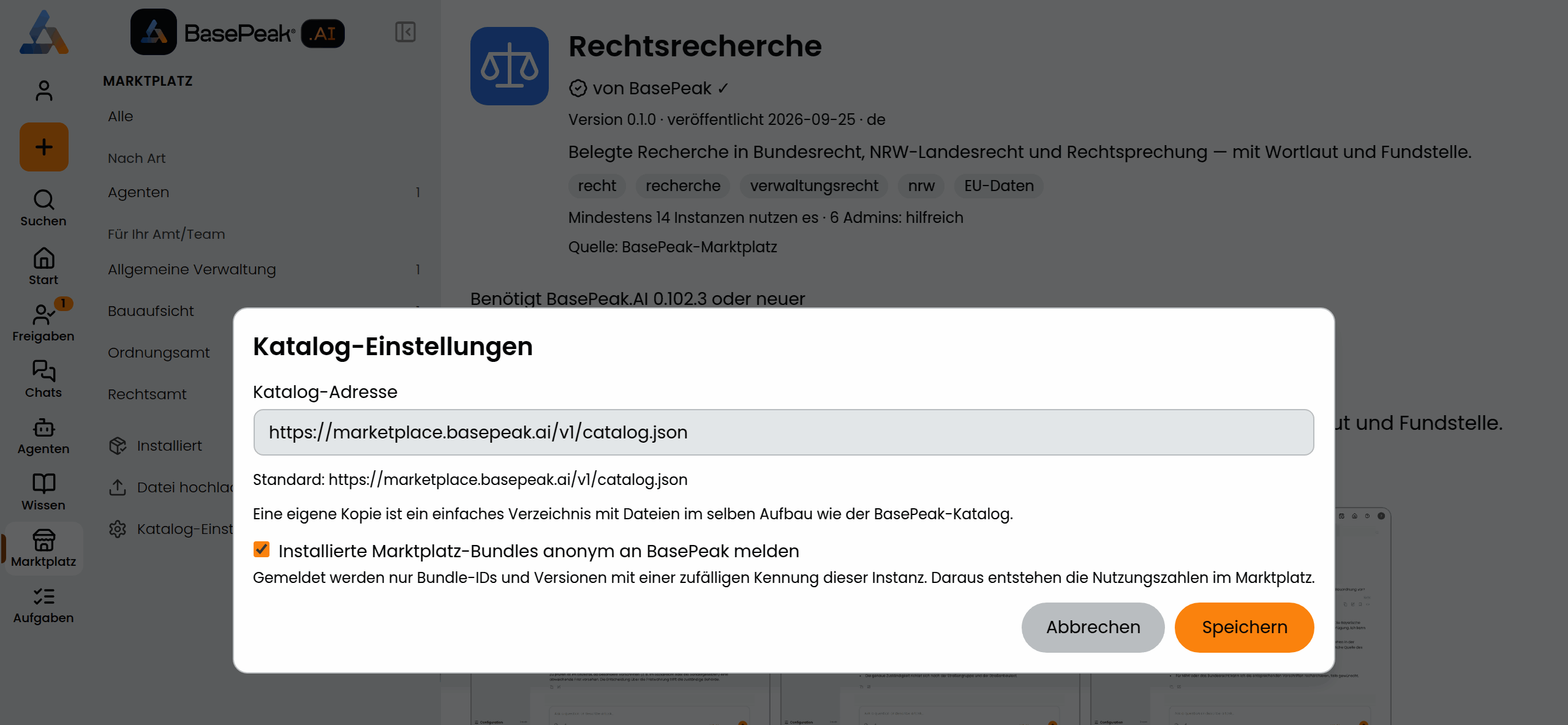
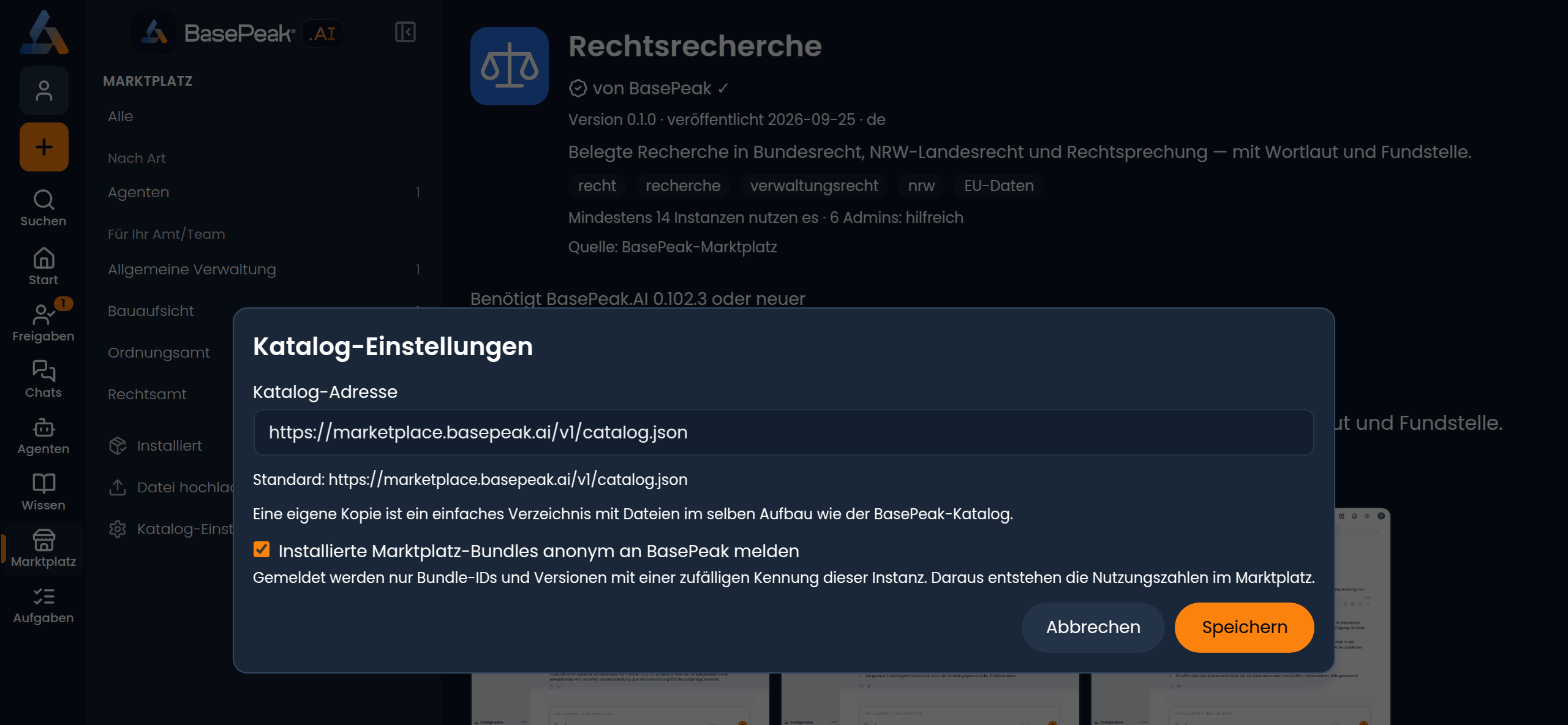
Marktplatz → Katalog-Einstellungen öffnet einen Dialog mit zwei Einstellungen:
- Katalog-Adresse: Standard ist der BasePeak-Katalog. Hier können Sie auf eine eigene Kopie zeigen, etwa für ein Netz ohne Internetzugang. Eine eigene Kopie ist ein einfaches Verzeichnis mit Dateien im selben Aufbau wie der BasePeak-Katalog; jedes Bundle darin wird trotzdem gegen die Signatur von BasePeak geprüft. Auf Standard zurücksetzen stellt den BasePeak-Katalog wieder ein.
- Installierte Marktplatz-Bundles anonym an BasePeak melden (Nutzungsmeldungen, standardmäßig eingeschaltet): Gemeldet werden nur Bundle-IDs und Versionen mit einer zufälligen Kennung Ihrer Instanz, keine Personen und keine Inhalte. Daraus entstehen die Nutzungszahlen. Schalten Sie das Häkchen aus, meldet Ihre Instanz nichts mehr; „hilfreich“-Stimmen sind dann nicht möglich. Eine Instanz mit eigener Kopie meldet nie. Steht dort „Auf dieser Instanz durch die Betriebskonfiguration abgeschaltet.“, ist die Meldung fest ausgeschaltet.
Klicken Sie auf Speichern.
Weitere Wege
Von der BasePeak-Website installieren
Jedes Bundle hat auch eine öffentliche Seite auf basepeak.io. Ihr Installieren-Knopf fragt beim ersten Mal nach der Adresse Ihrer Instanz und öffnet dann direkt die Prüfung in BasePeak.AI. Diesen Link können Ihre Kolleginnen und Kollegen Ihnen auch schicken. Öffnet ihn jemand ohne Administratorrechte, sieht die Person den Hinweis „Nur Administratorinnen und Administratoren können Bundles installieren.“ und kommt mit Zur Bundle-Seite zur Anfrage.
Aus einer Datei installieren
Marktplatz → Datei hochladen installiert ein Bundle aus einer Datei
(.yaml, .yml oder .json), optional mit der Signatur-Datei (.sig).
Bundle prüfen öffnet dieselbe Prüfung wie oben. Ohne gültige BasePeak-Signatur
steht dort Nicht von BasePeak signiert; solche Bundles zählen nicht als
Marktplatz-Installation.
Wenn der Marktplatz nicht erreichbar ist
Kann Ihre Instanz den Katalog nicht laden, sehen alle den Hinweis „Der Marktplatz ist gerade nicht erreichbar.“ Administratoren können dann Jetzt aktualisieren, in den Katalog-Einstellungen eine andere Adresse eintragen oder ein Bundle aus einer Datei installieren.