Agenten teilen
Sie haben einen Agenten gebaut und möchten, dass eine Kollegin oder ein Kollege damit arbeitet? Diese Seite zeigt Schritt für Schritt, wie Sie Ihren Agenten mit einer Person teilen, die auf der Plattform die Rolle Basis hat. Basis ist die Standardrolle: Wer sie hat, nutzt Agenten und eigene Ressourcen, kann aber selbst keine Agenten erstellen.
Teilen können nur Eigentümer des Agenten und Administratoren. Wer einen Agenten erstellt, ist automatisch sein Eigentümer. Eigentümer, Bearbeiten und Nur lesen sind die Rollen beim Teilen eines Agenten. Sie sind unabhängig von Besitzern und Bearbeitern, die im Admin-Bereich einen Agenten verwalten.
Zwei Wege
| Persönliche Einladung | ChatBot-Link | |
|---|---|---|
| Für wen | eine bestimmte Person | beliebig viele Personen |
| Link | einmal einlösbar | beliebig oft nutzbar |
| Rolle | wählbar: Nur lesen, Bearbeiten, Eigentümer | nur chatten, oder eine eigene Kopie pro Person |
| Zugriff entziehen | einzeln, in der Mitgliederliste | nur bei direkter Freigabe: einzeln, oder für alle durch Abschalten des Links. Bereits ausgegebene Kopien bleiben bei ihren Besitzern. |
Für eine Basis-Benutzerin, die den Agenten nur nutzen soll, empfehlen wir die persönliche Einladung mit der Rolle Nur lesen.
Weg A: Persönliche Einladung
1. Konfiguration öffnen
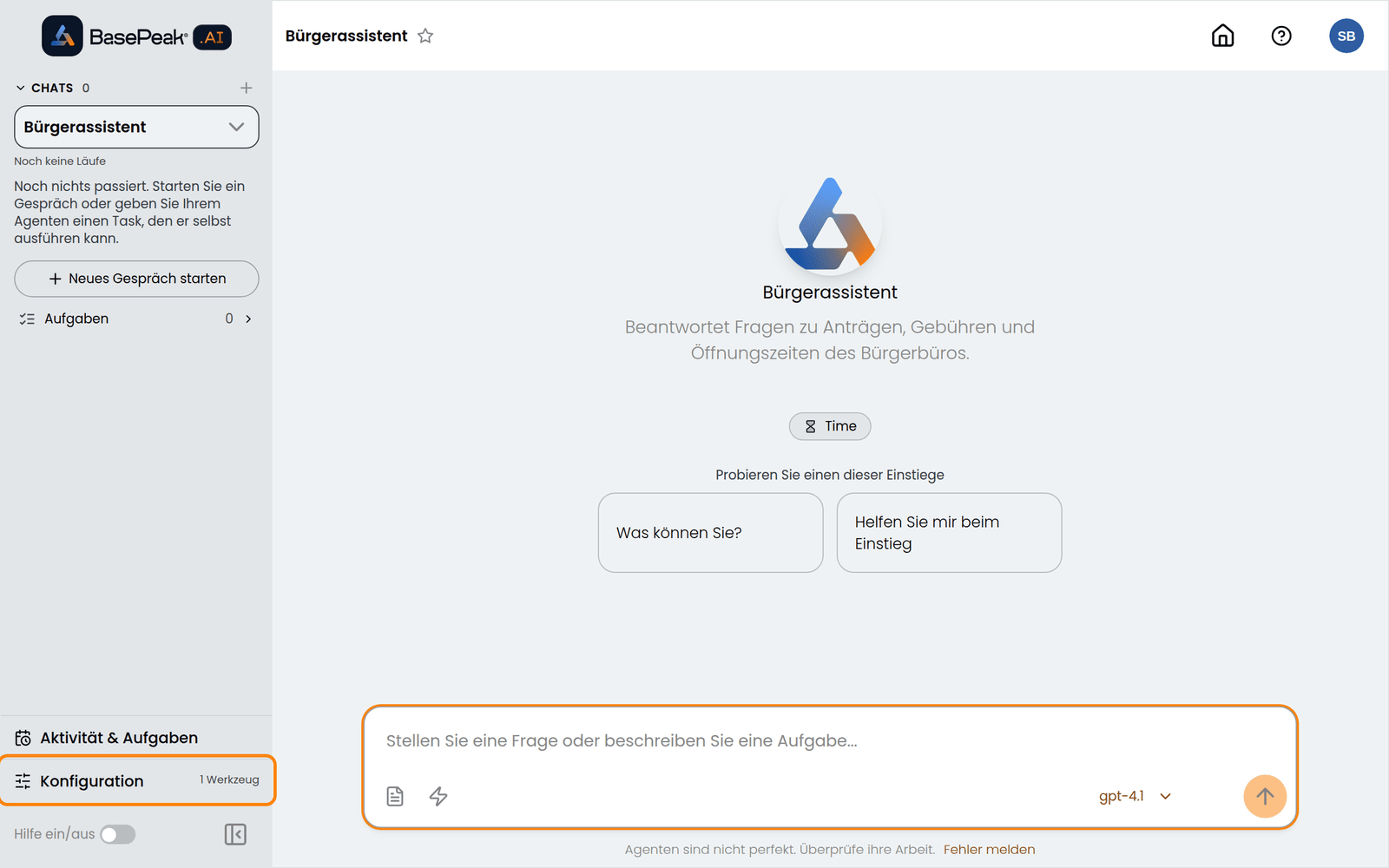
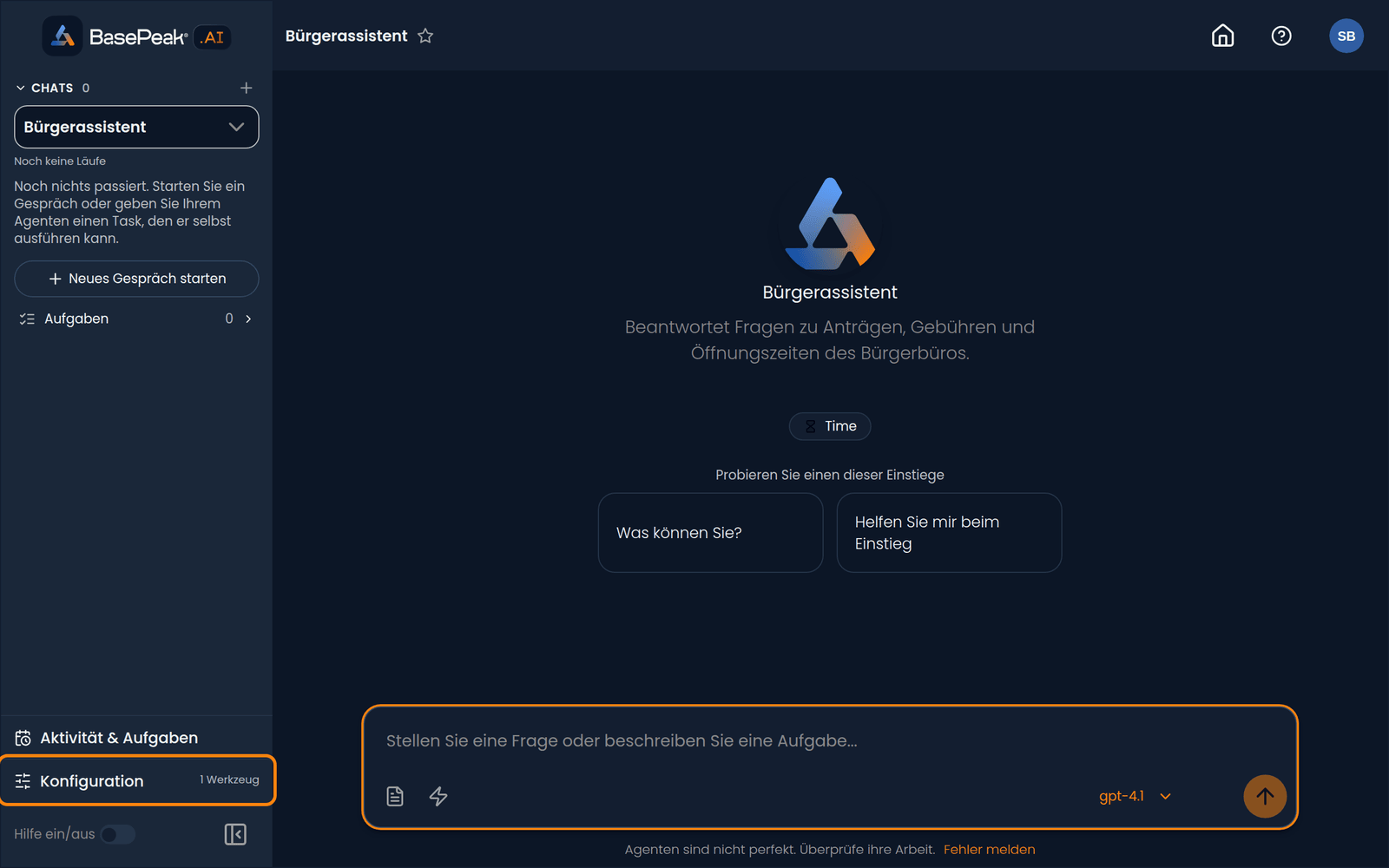
Öffnen Sie den Agenten und klicken Sie unten in der linken Leiste auf Konfiguration. Fehlt der Eintrag, sind Sie nicht Eigentümer dieses Agenten. Mit der Rolle Bearbeiten sehen Sie ihn zwar, aber in Schritt 2 fehlt das +.
2. Teilen → Mitglieder → Einladungen verwalten
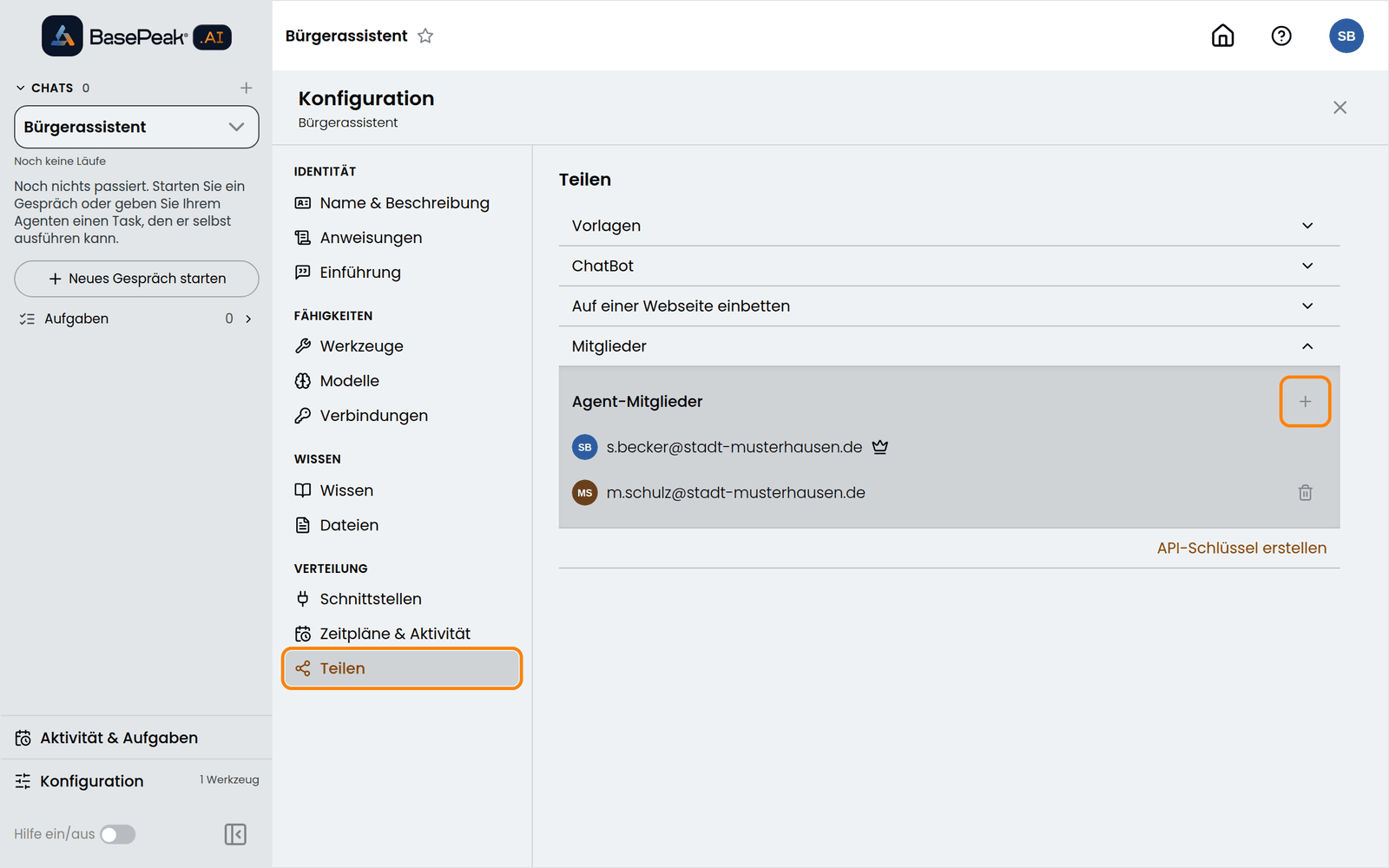
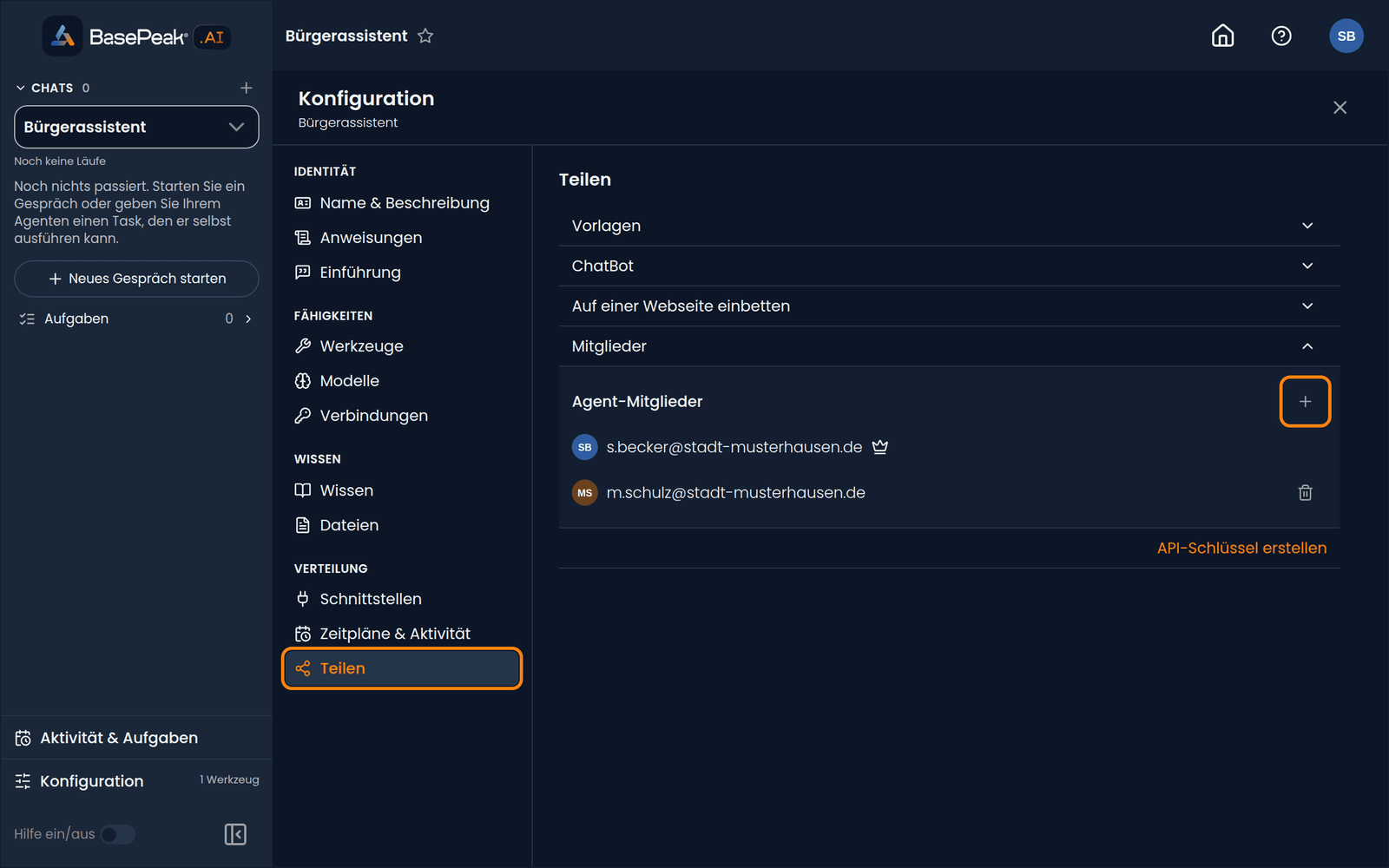
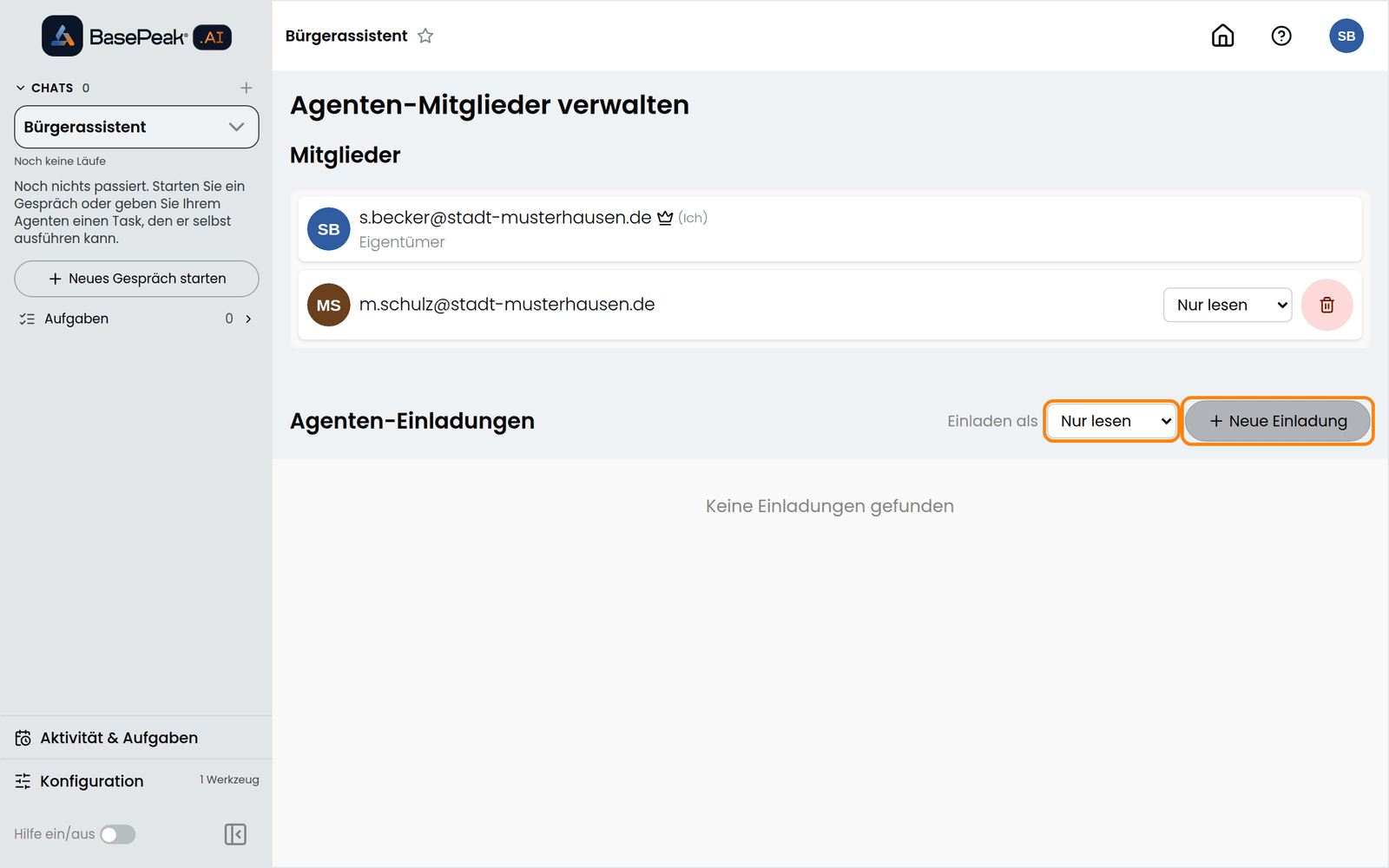
Wählen Sie in der Gruppe Verteilung den Bereich Teilen und klappen Sie Mitglieder auf. Neben Agent-Mitglieder öffnet das + die Seite Agenten-Mitglieder verwalten.
3. Rolle wählen und Einladung erstellen
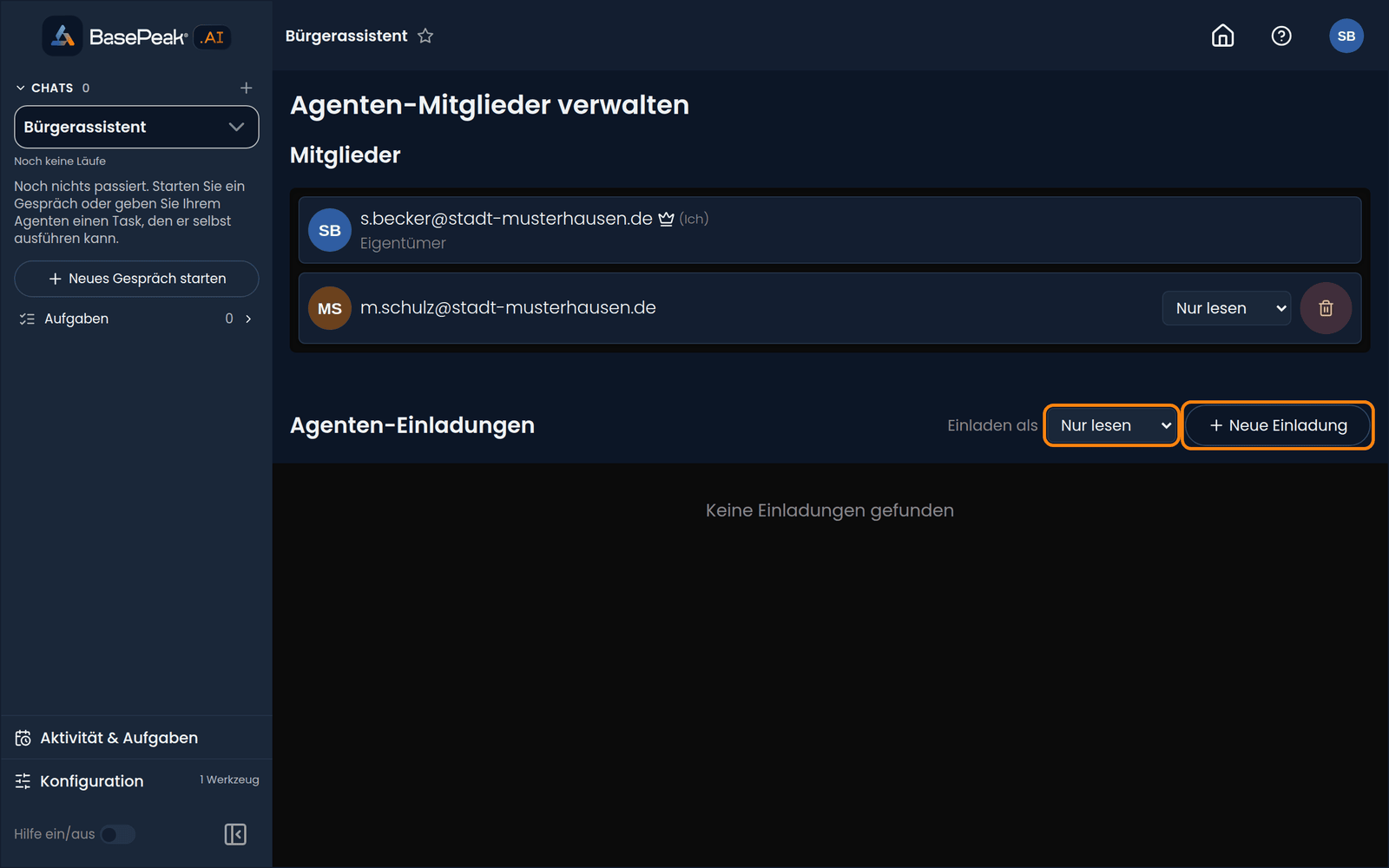
Stellen Sie unter Agenten-Einladungen das Feld Einladen als auf die gewünschte Rolle und klicken Sie auf Neue Einladung. Voreingestellt ist Nur lesen.
| Rolle | Chatten | Agent ändern | Mitglieder und Einladungen verwalten |
|---|---|---|---|
| Nur lesen | ja | nein | nein |
| Bearbeiten | ja | ja | nein |
| Eigentümer | ja | ja | ja |
Die Rolle gilt nur für diesen Agenten. Die Plattform-Rolle der Person bleibt Basis.
4. Link kopieren und verschicken
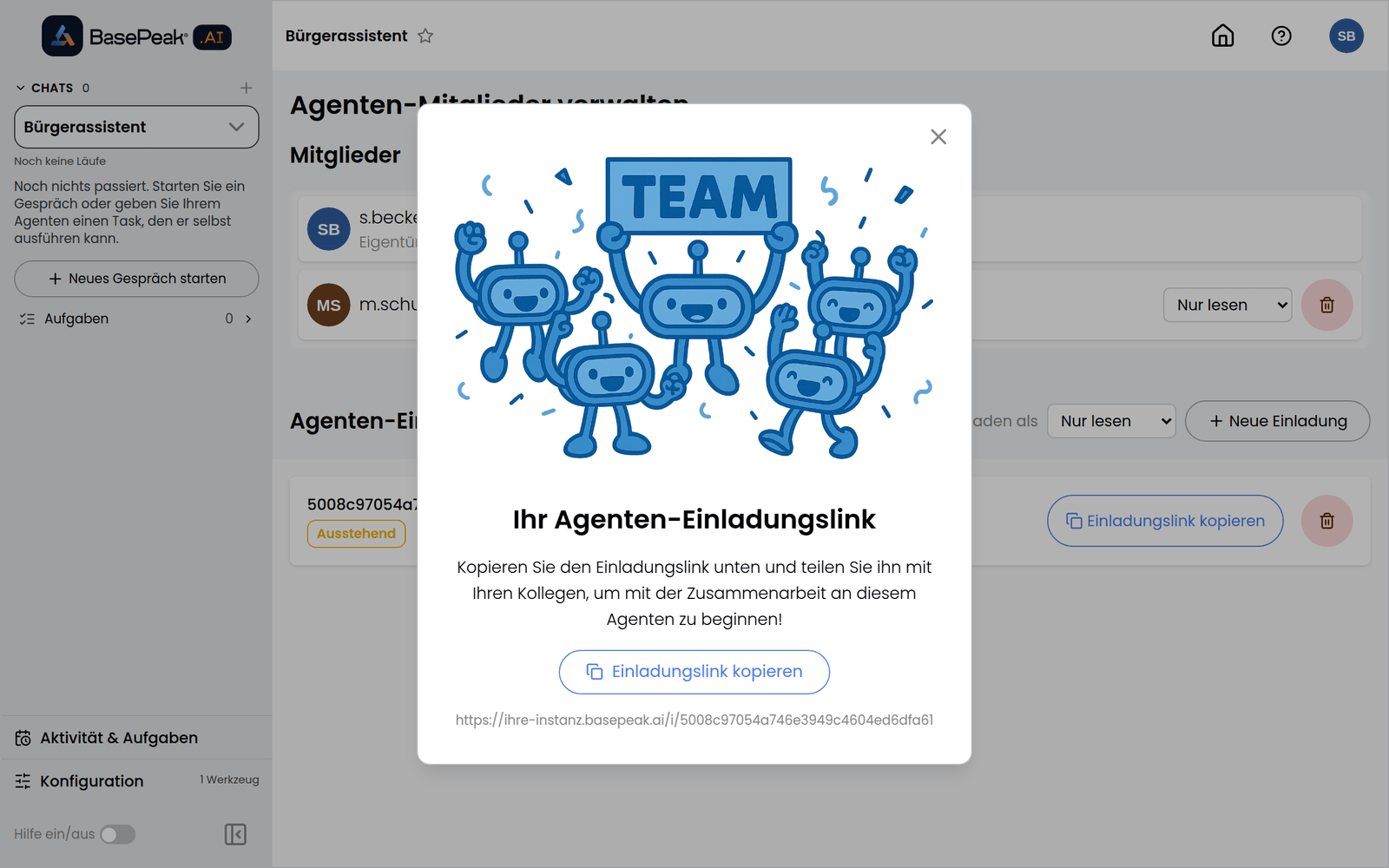
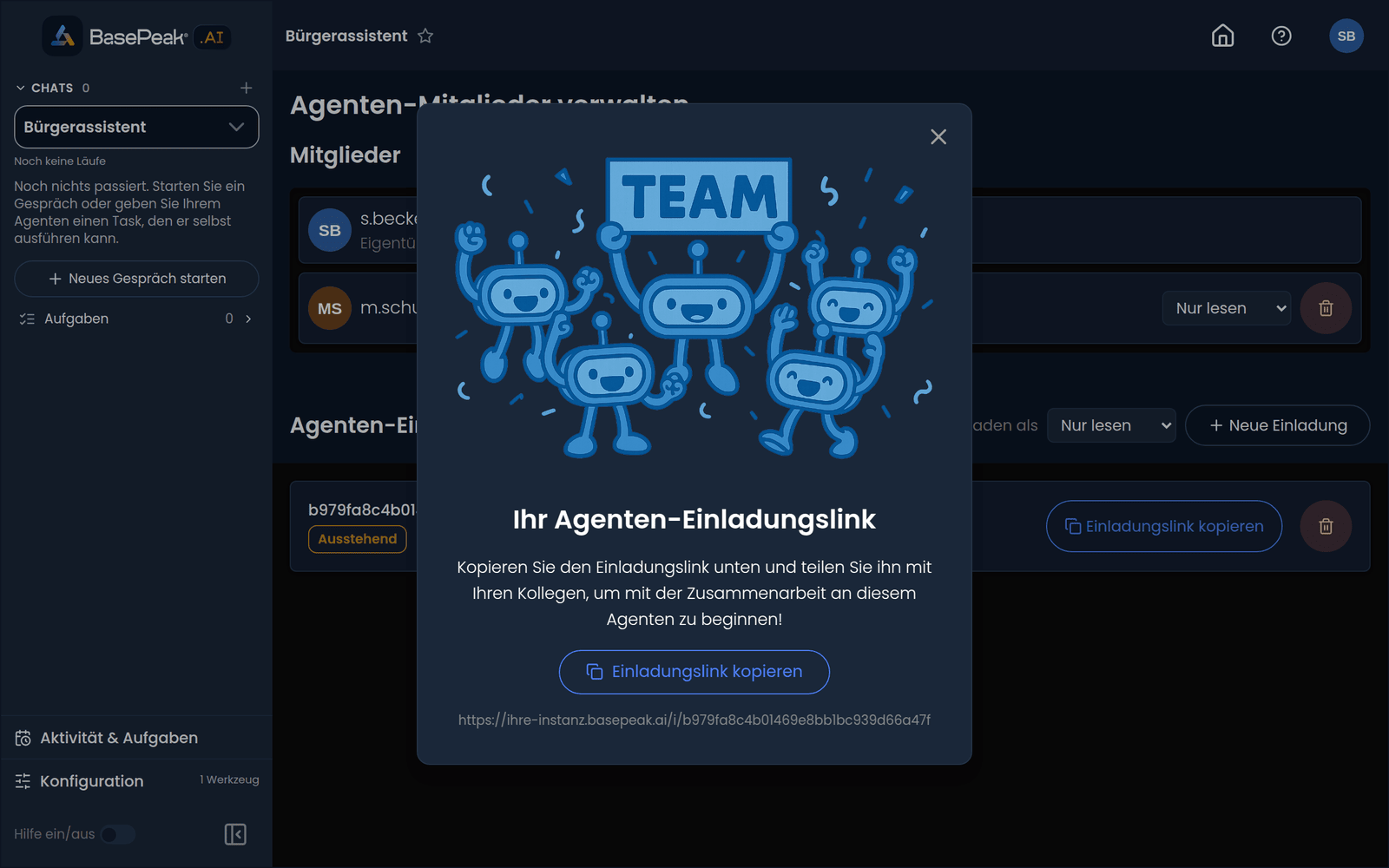
Ein Fenster zeigt den Einladungslink. Kopieren Sie ihn mit Einladungslink kopieren und schicken Sie ihn der Person, etwa per E-Mail oder Chat. Die Einladung steht danach mit dem Status Ausstehend in der Liste. Solange sie aussteht, können Sie den Link dort erneut kopieren. Nach 7 Tagen läuft eine nicht angenommene Einladung ab; die Person sieht dann „Einladung nicht mehr gültig“, und Sie erstellen eine neue.
5. Die eingeladene Person nimmt an
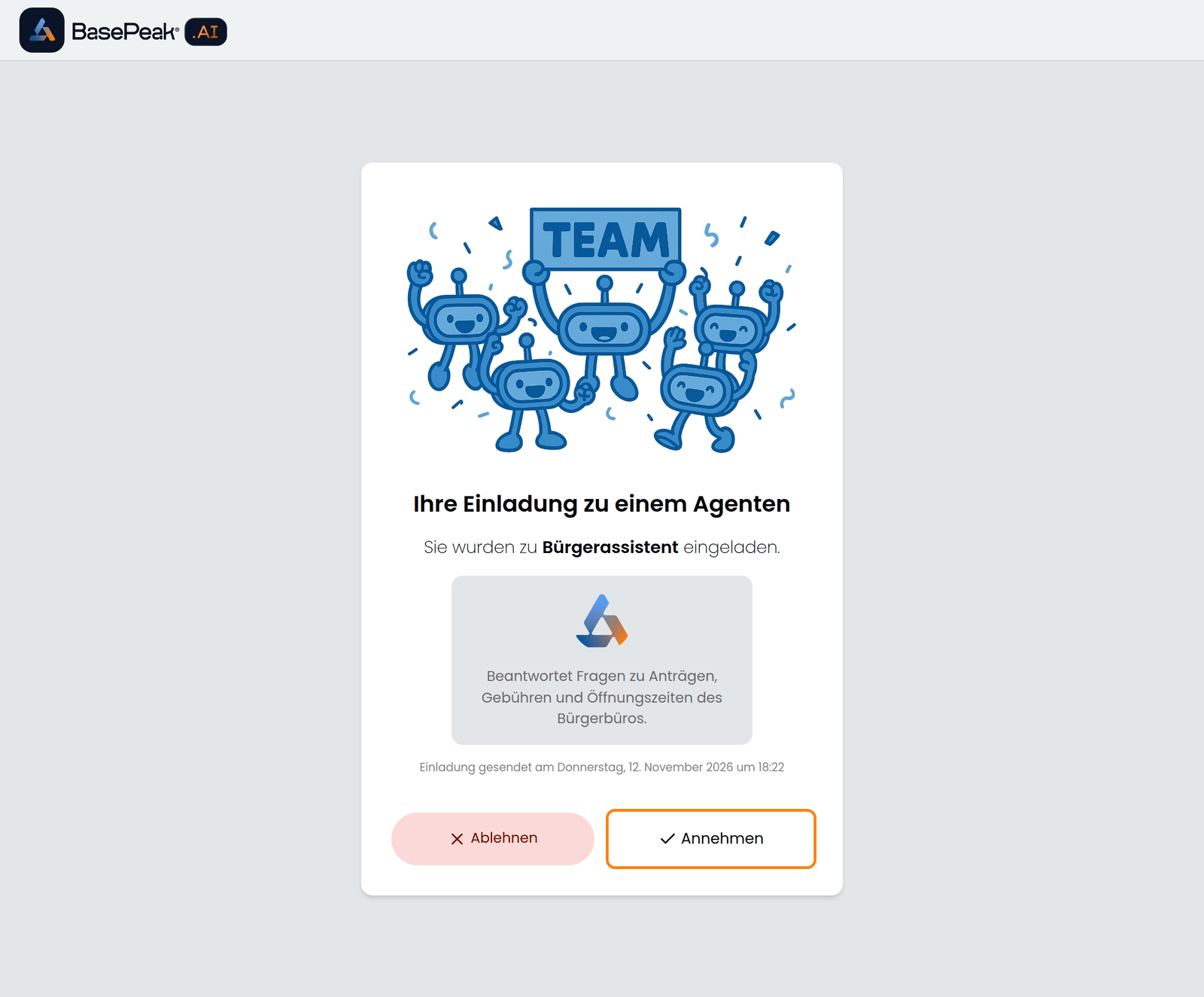
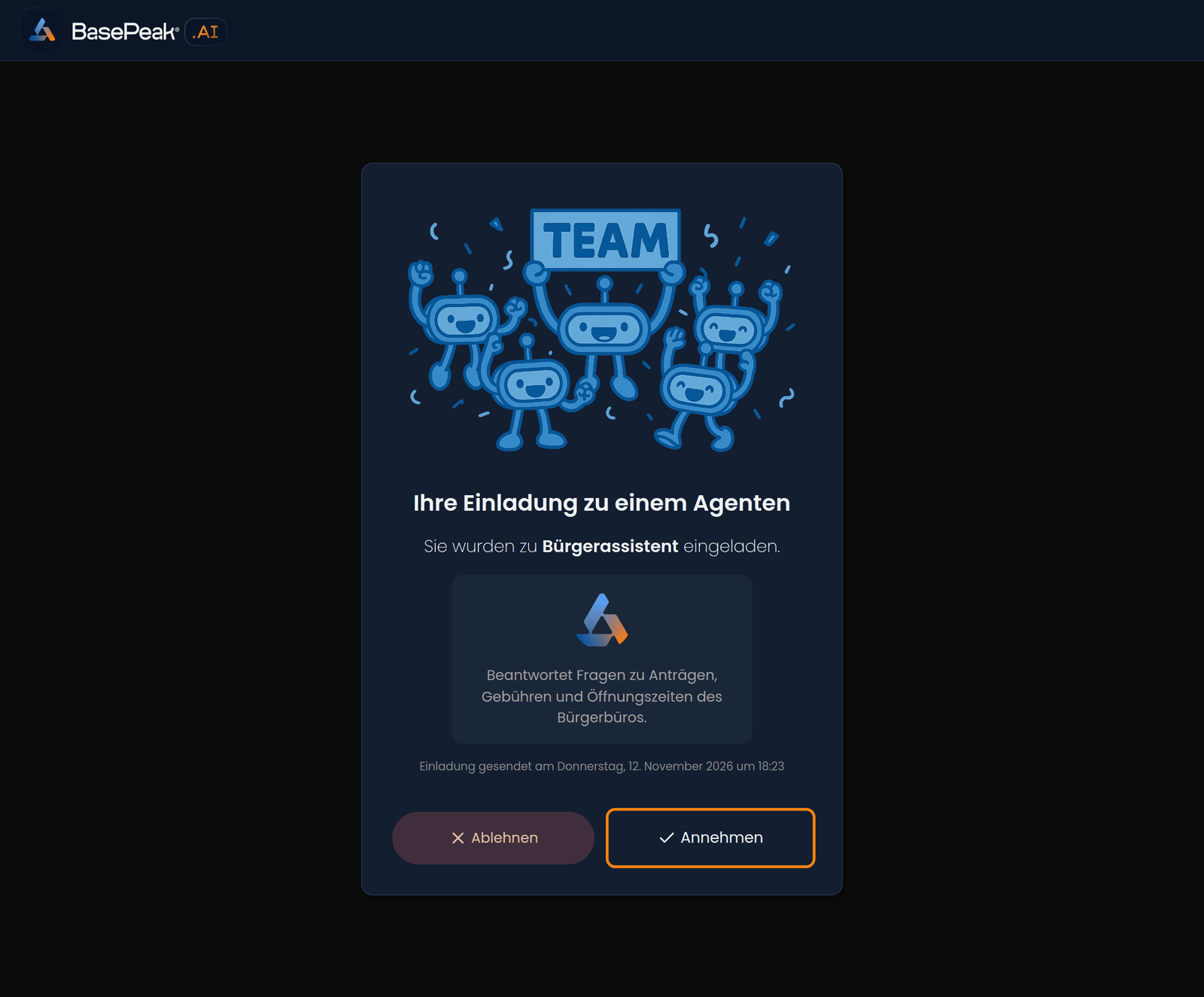
Die Person meldet sich mit ihrem eigenen Konto an und öffnet den Link. Sie sieht Name und Beschreibung des Agenten und klickt auf Annehmen. Danach öffnet sich der Agent, und er steht ab jetzt in ihrer Agentenliste. Mit Ablehnen lehnt sie die Einladung ab.
Ein Einladungslink gilt für eine Person: Nach dem Annehmen oder Ablehnen ist er verbraucht. Für jede weitere Person erstellen Sie eine neue Einladung. Der Link ist nicht an eine E-Mail-Adresse gebunden: Wer ihn zuerst annimmt, erhält die Rolle. Schicken Sie ihn deshalb nur direkt an die richtige Person, besonders mit der Rolle Eigentümer.
6. Rolle ändern oder Zugriff entziehen
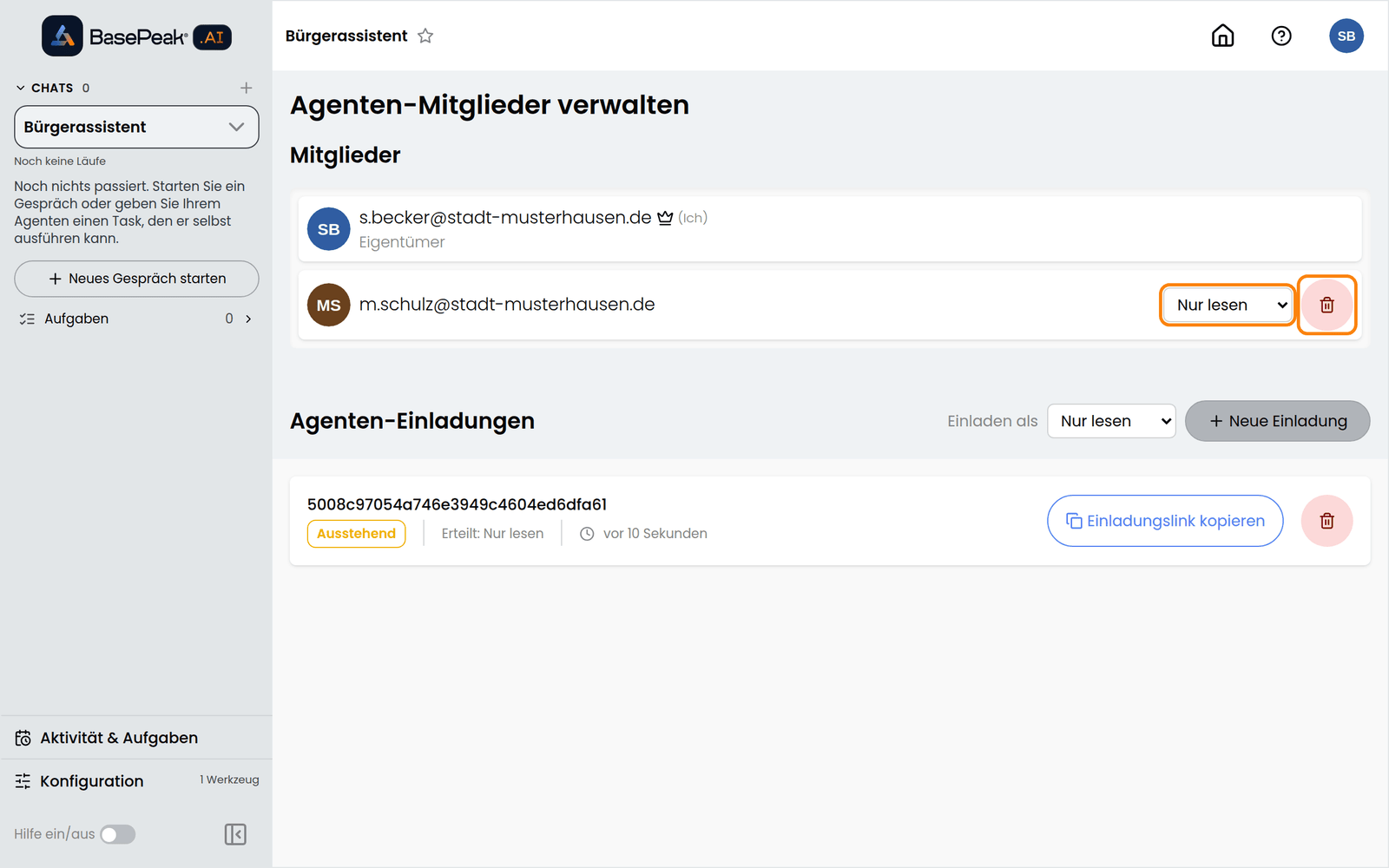
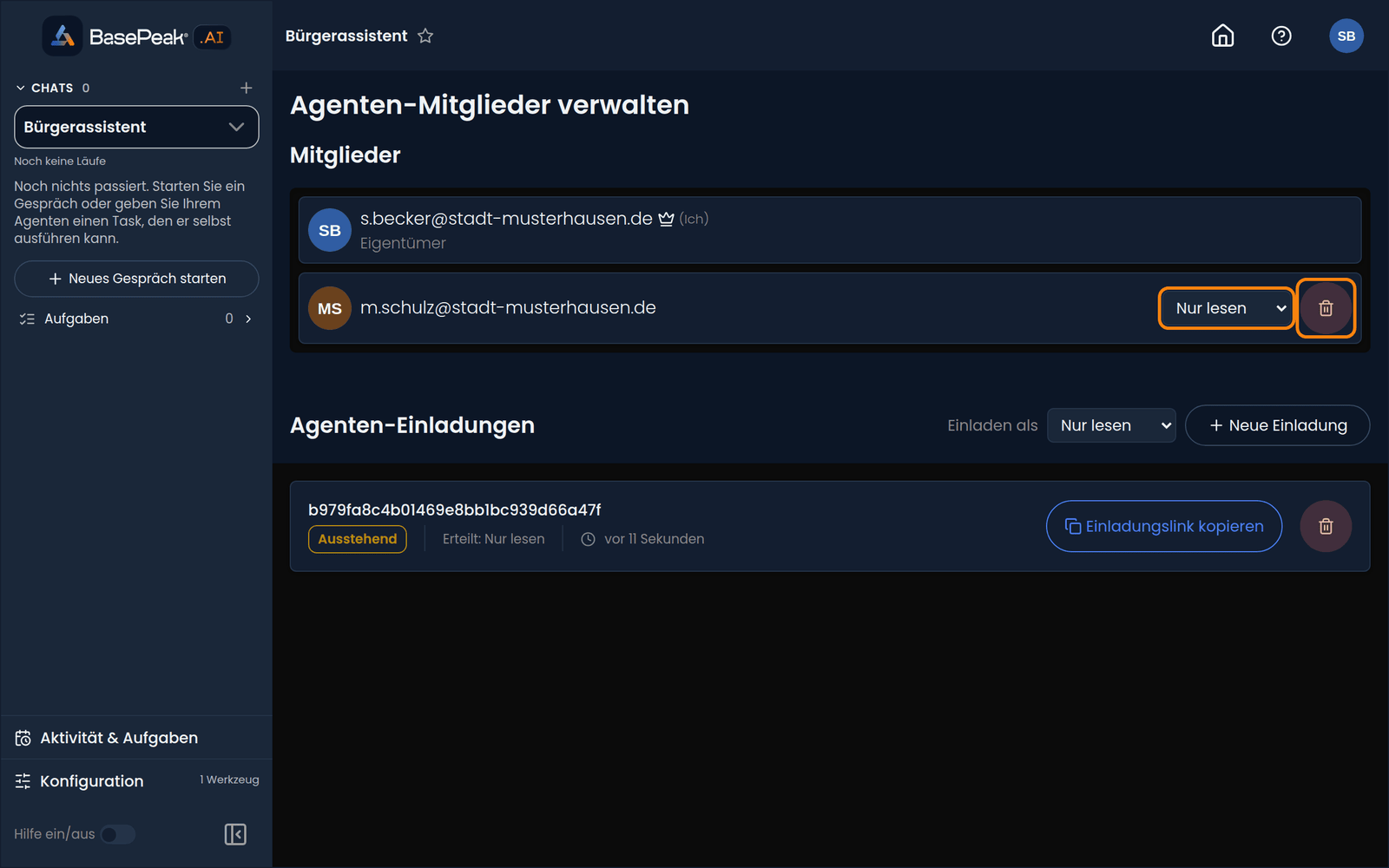
Auf Agenten-Mitglieder verwalten steht die Person jetzt unter Mitglieder. Dort ändern Sie ihre Rolle oder entfernen sie mit dem Papierkorb. Der Zugriff endet sofort. Eine noch nicht angenommene Einladung löschen Sie in der Liste darunter.
Weg B: ChatBot-Link für mehrere Personen
Klappen Sie unter Konfiguration → Teilen den Bereich ChatBot auf, klicken Sie auf ChatBot konfigurieren und schalten Sie Aktivieren ein. Wählen Sie dann, was beim Öffnen des Links passiert:
- Diesen Agenten selbst freigeben: Alle nutzen Ihren Agenten direkt, mit Ihren Dateien, Ihrem Wissen und Ihren Aufgaben, immer aktuell. Chatten ist möglich, Änderungen nicht. Wer über den Link beitritt, erscheint unter Teilen → Mitglieder und lässt sich dort einzeln entfernen.
- Jede Person erhält eine eigene Kopie: Jede Person bekommt eine private Kopie. Spätere Änderungen an Anweisungen und Werkzeugen erreichen sie weiterhin, Ihre Dateien und Aufgaben jedoch nicht. Die Kopien gehören den Personen, die sie erhalten haben: Wenn Sie den Link abschalten, entstehen keine neuen Kopien, die bestehenden bleiben aber erhalten.
Kopieren Sie anschließend die URL unter Teilen Sie diese URL mit Ihren Benutzern und verteilen Sie sie.
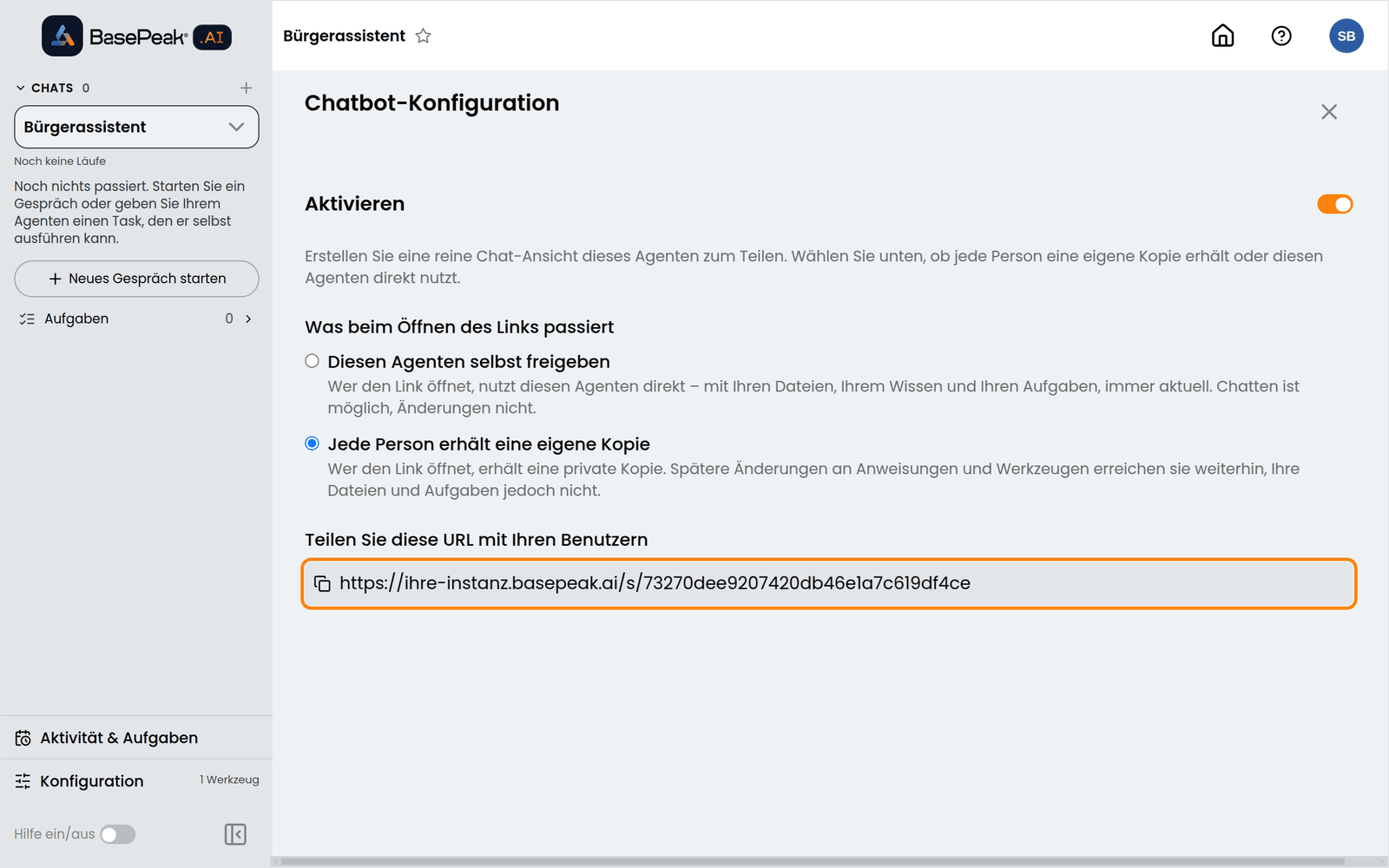
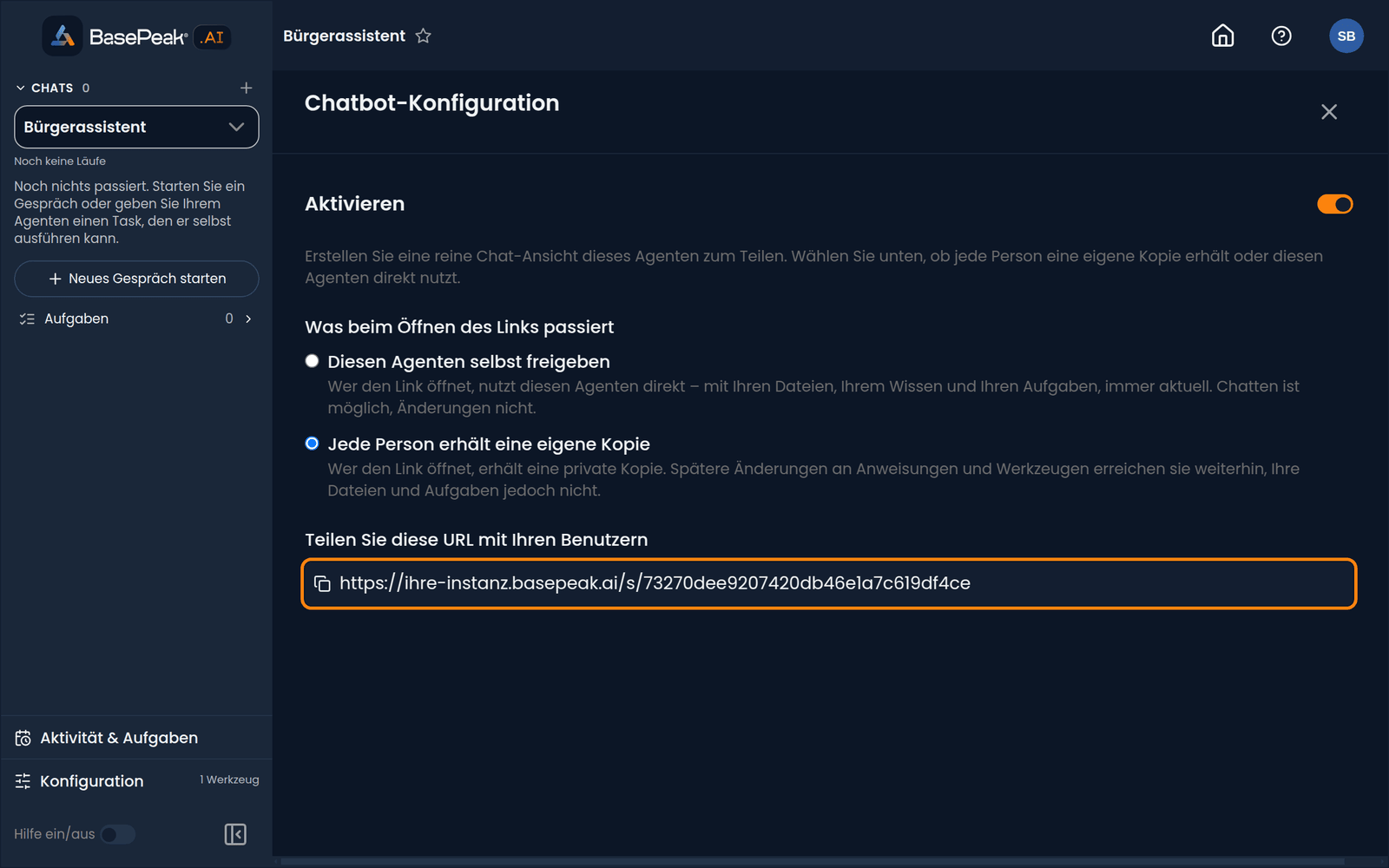
Wenn Sie den Link abschalten oder auf Jede Person erhält eine eigene Kopie umstellen, verlieren alle, die über den Link direkt beigetreten sind, sofort den Zugriff. Sind davon Personen betroffen, fragt BasePeak.AI vorher nach und nennt meist ihre Zahl.
Agenten für viele Benutzer freigeben
Soll ein Agent einer ganzen Gruppe oder allen Benutzern zur Verfügung stehen, ist das eine Aufgabe für Administratoren: Im Admin-Bereich legen sie in der Zugriffssteuerung des Agenten fest, welche Benutzer und Gruppen ihn erreichen. Projekte lassen sich außerdem als Öffentlich oder Empfohlen markieren (siehe Projekte).